ЧАСТО ЗАДАВАЕМЫЕ ВОПРОСЫ
Часто задаваемые вопросы
Какие продукты мы предоставляем?
Мы предлагаем принтеры этикеток, портативные принтеры этикеток, принтеры для домашнего офиса, термотрансферные принтеры, принтеры чеков, сканирующие терминалы и т.д.
Как освоить трафаретный принтер AiYin: Полное руководство
Как освоить трафаретный принтер AiYin: Полное руководство
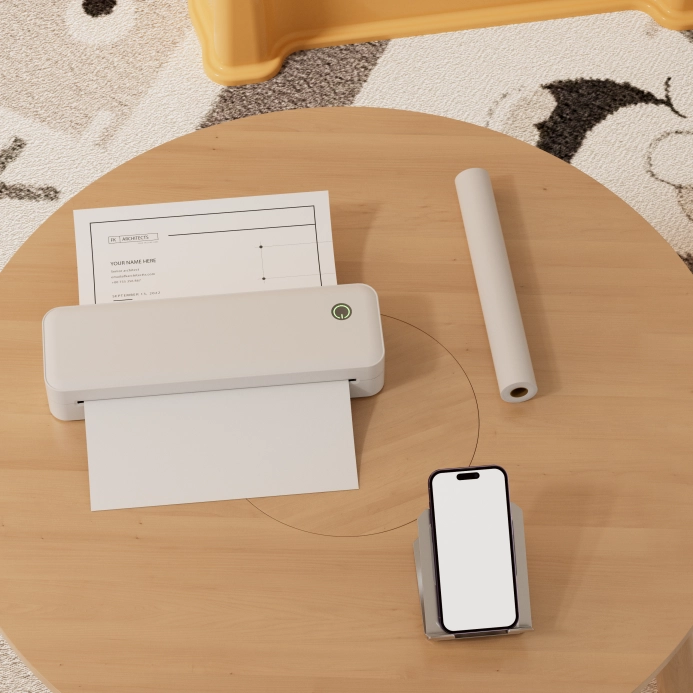
Независимо от того, являетесь ли вы профессионалом, ведущим активный образ жизни, любителем «сделай сам» или преподавателем, наш портативный термопринтер формата A4 станет для вас идеальным выбором. Ультралегкий и компактный, он без труда помещается в рюкзак, позволяя печатать в любое время и в любом месте. Благодаря поддержке Bluetooth и разъема Type-C он легко подключается к вашим устройствам. Благодаря термопечати, не требующей чернил и тонера, принтер экологичен и не нуждается в обслуживании. Разрешение 300 dpi обеспечивает четкость текста и графики. От договоров до индивидуальных этикеток и учебных материалов — он с легкостью печатает всё. Повысьте качество печати — приобретите свой принтер уже сегодня!
Процедура
Шаг 1: Загрузка приложения
Для мобильных устройств:
Способ 1: Найдите приложение “AiYin” в App Store® или Google Play, чтобы загрузить и установить его.


Метод 2:Сканируйте QR-код ниже, чтобы загрузить приложение.

Для настольных компьютеров: Скачать с сайта [https://help.aiyin.com] (совместимо с Windows/Mac)
Шаг 2: Подготовьте свой дизайн Или документ
Создавайте документы или изображения на телефоне или компьютере и сохраняйте их на своем устройстве.
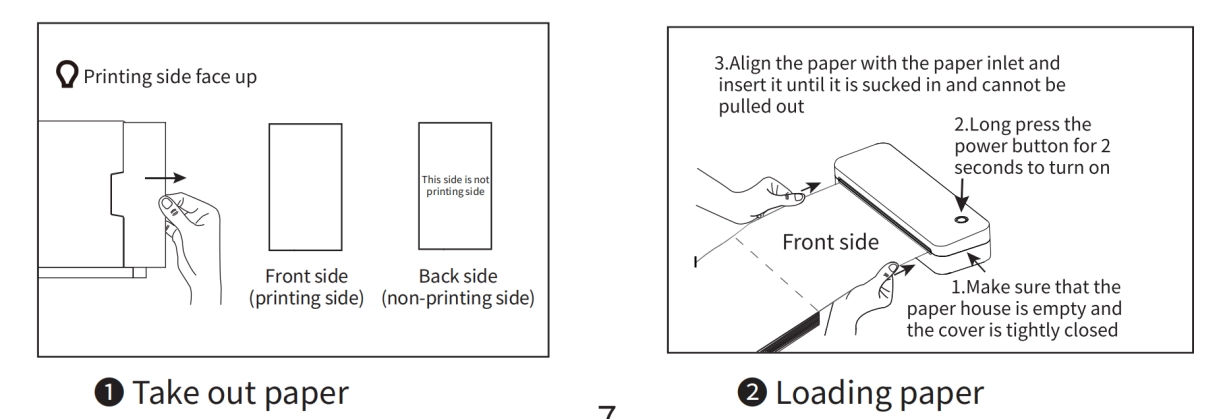
Шаг 3: Загрузите бумагу
Руководство по установке рулонной бумаги
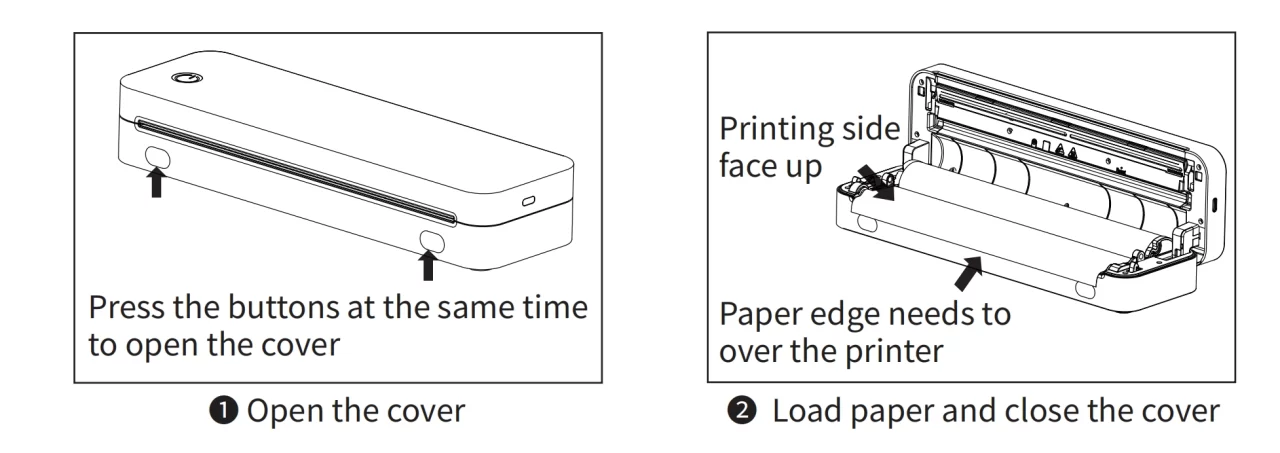
Руководство по установке рулонной бумаги(Убедитесь, что в принтере нет рулонной бумаги).
Шаг 4: Печать через мобильное приложение
❶i0S: Включите Bluetooth, позвольте приложению AiYin получить доступ.
Android: Включите Bluetooth и функцию определения местоположения, разрешите приложению AiYin доступ.
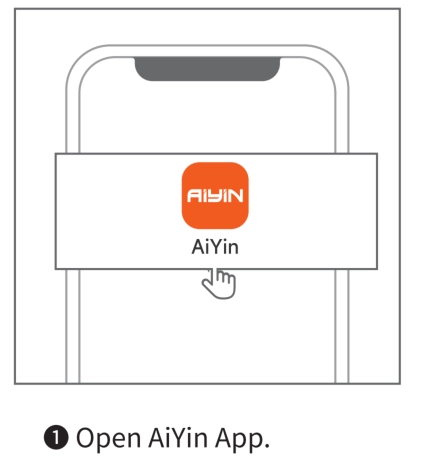
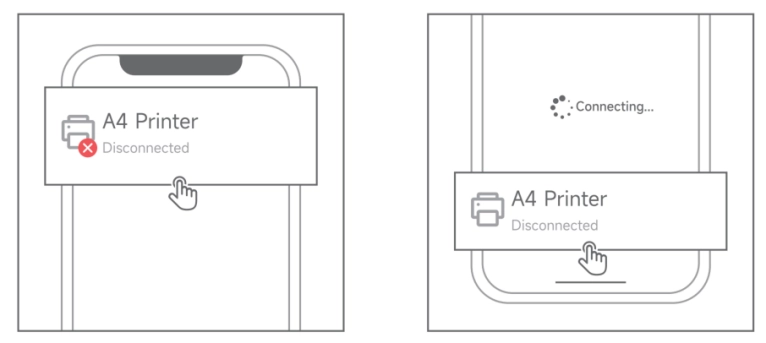
❷Откройте приложение AiYin и нажмите на значок устройства в левом верхнем углу, подключите устройство термопринтера.
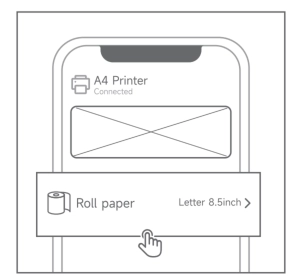
❸ Нажмите тип бумаги и ширину бумаги. Выберите тип бумаги и ширину бумаги. Нажмите сохранить. (Если вам нужно настроить ширину бумаги, введите число в последней строке).
❹ Выберите вариант печати.
Печать документов: Импорт файла с телефона -Word/PDF/Excel/PPT/TXT.
Печать изображений: Импорт файла из фотоальбома.
Сканирование Печать: Сделайте снимок, который нужно распечатать.
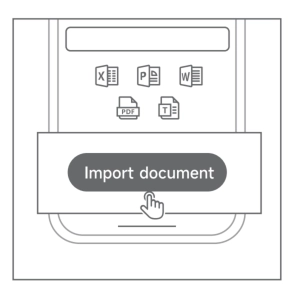
❺Импортный документ
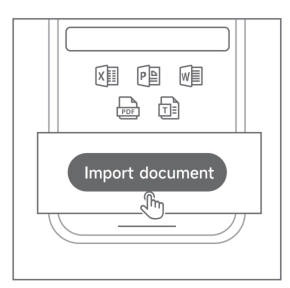
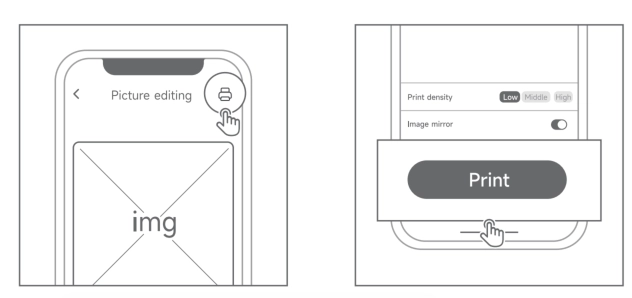
❻ Отредактируйте и нажмите Печать
Если вы столкнулись со следующими проблемами, следуйте инструкциям по их устранению.
1. Невозможно подключиться к принтеру:
(1) Убедитесь, что разрешения Bluetooth и определения местоположения на телефоне включены.
(2) Убедитесь, что принтер не подключен к другим устройствам Bluetooth
(3) Пожалуйста, перезапустите устройство, мобильное приложение и телефон и попробуйте подключиться снова.
2.Невозможно подключиться, сканируя QR-код:
(1) Если QR-код запачкан или бумага смята, это может привести к тому, что приложение не сможет полностью распознать QR-код. Перед сканированием и подключением убедитесь, что бумага с напечатанным QR-кодом ровная и чистая.
(2) Если ни один из вышеперечисленных шагов не помог решить проблему, пожалуйста, свяжитесь с сотрудниками службы поддержки клиентов
3.Печатный бланк:
Если бумага для печати перевернута, установите ее в правильном направлении в соответствии с инструкциями.
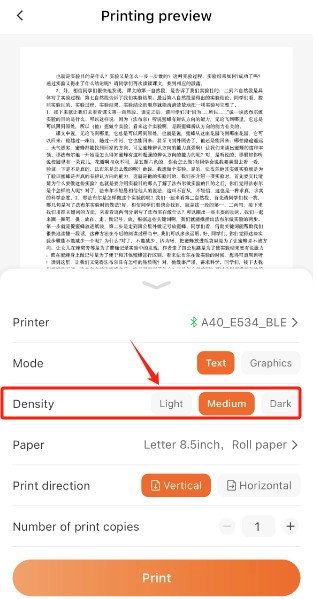
4.Печать документа нечеткая:
(1) Проверьте, выбран ли для печати режим документа, как показано на рисунке:.
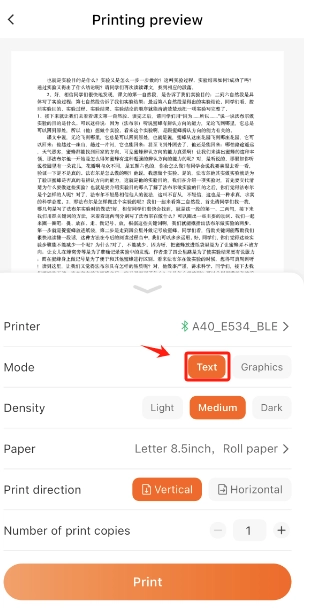
(2) Плотность печати можно регулировать, как показано на рисунке:.
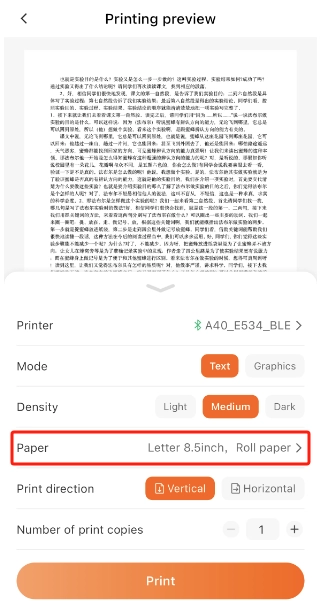
5.Печать этикеток продолжается на бумаге, не доходя до порта отрыва:.
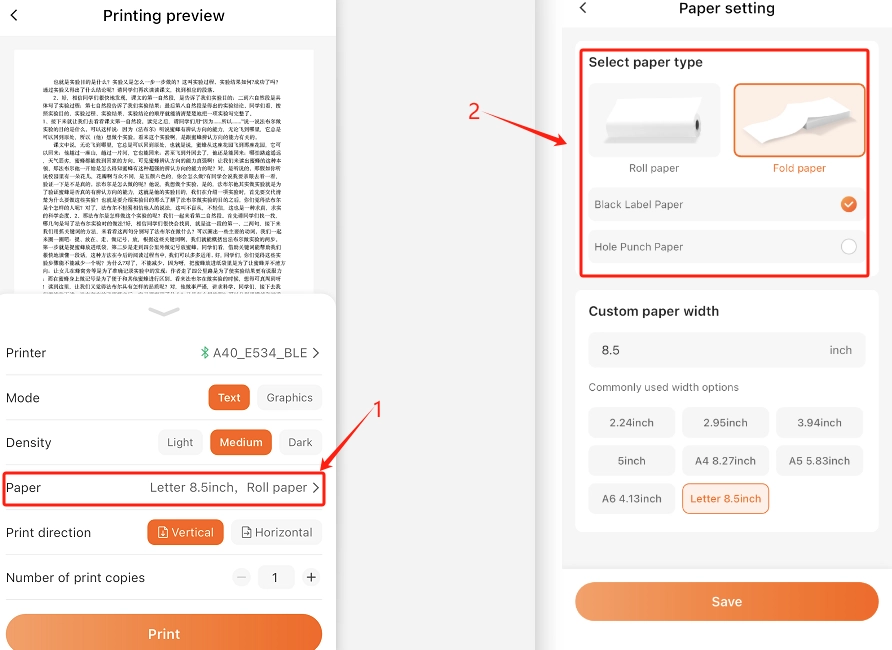
(1) Проверьте, соответствуют ли используемые расходные материалы указанным на рисунке:
(2) Если расходные материалы не соответствуют, пожалуйста, поменяйте их местами, как показано на картинке:.
6.Невозможно зарядить
(1)Пожалуйста, проверьте, правильно ли вставлен USB-интерфейс, и повторно подключите его, чтобы убедиться, что устройство можно заряжать.
(2) Проверьте, соответствует ли адаптер требованиям 5V2A. Если нет, замените адаптер.
(3) Если вышеуказанные действия не помогли, замените USB-кабель и повторите проверку.
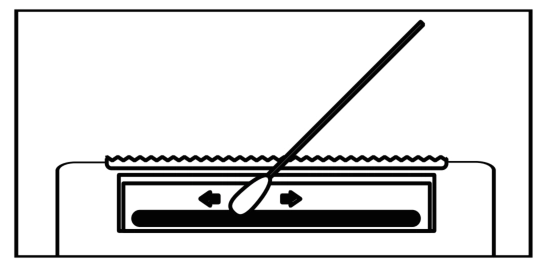
7.Очистка головки принтера
(1) Пожалуйста, выключите принтер, откройте крышку принтера и выньте бумагу.
(2) Смочите хлопчатобумажную ткань или ватный тампон медицинским спиртом и аккуратно протрите головку принтера от центра к периферии.
(3)После очистки головки принтера не используйте его сразу же. Подождите 1-2 минуты, а затем используйте принтер после того, как спирт полностью испарится.