자주 묻는 질문
자주 묻는 질문
어떤 제품을 제공하나요?
아이인 스텐실 프린터 마스터하는 방법: 완벽한 가이드
아이인 스텐실 프린터 마스터하는 방법: 완벽한 가이드
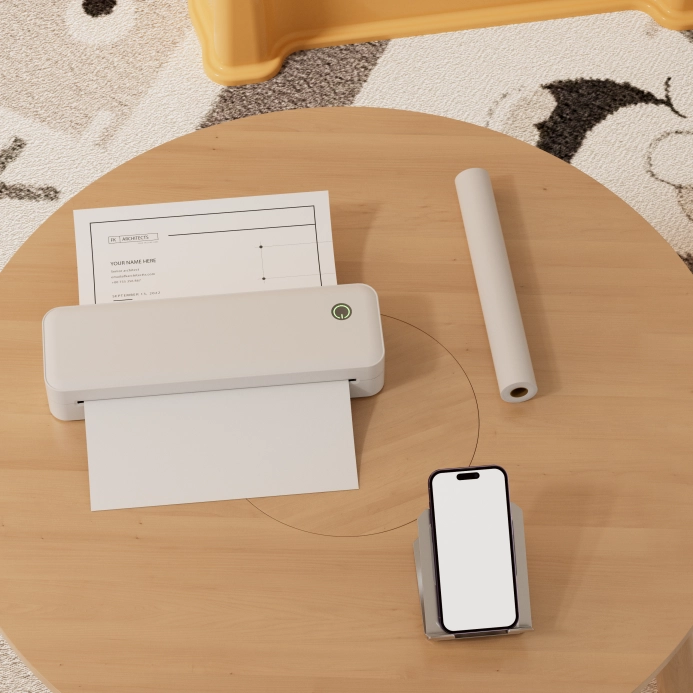
Whether you’re a professional on the go, a DIY hobbyist, or an educator, our portable A4 thermal printer is your ideal choice. Ultra-light and compact, it slips into your backpack effortlessly, enabling printouts anytime, anywhere. With Bluetooth and Type-C connectivity, it pairs seamlessly with your devices. Ditching ink and toner, its thermal technology is eco-friendly and maintenance-free. Boasting a 300dpi resolution, it produces sharp text and graphics. From contracts to custom labels and study sheets, it prints with ease. Upgrade your printing experience—grab yours today!
절차
Step 1: Downloading the App
모바일용:
Method 1:Search for the “AiYin” app on App Store® or Google Play for download and installation.


방법 2:아래 QR 코드를 스캔하여 앱을 다운로드하세요.
데스크톱의 경우: https://help.aiyin.com]에서 다운로드(Windows/Mac 호환)
Step 2: Prepare Your Design 또는 문서
휴대폰이나 컴퓨터에서 문서나 이미지를 디자인하고 장치에 저장하세요.
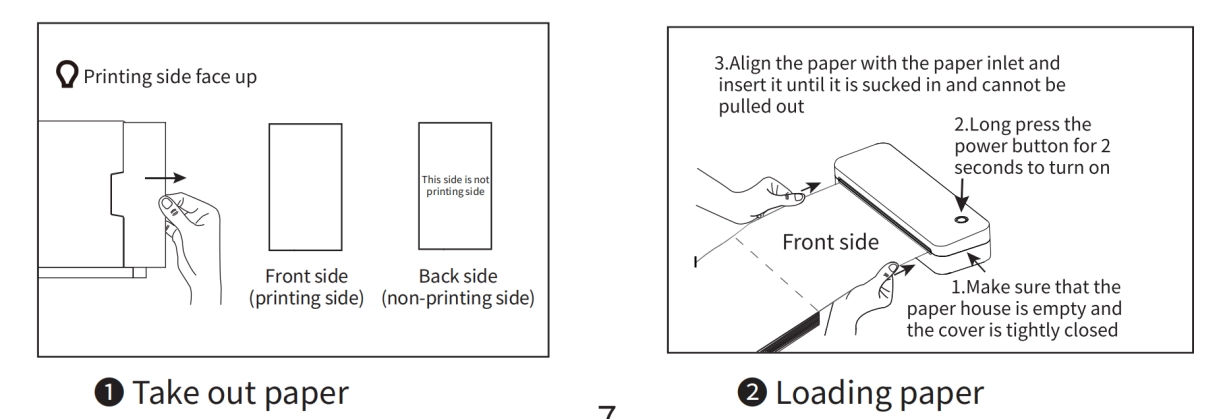
단계 3: Load the Paper
롤 용지 설치 가이드
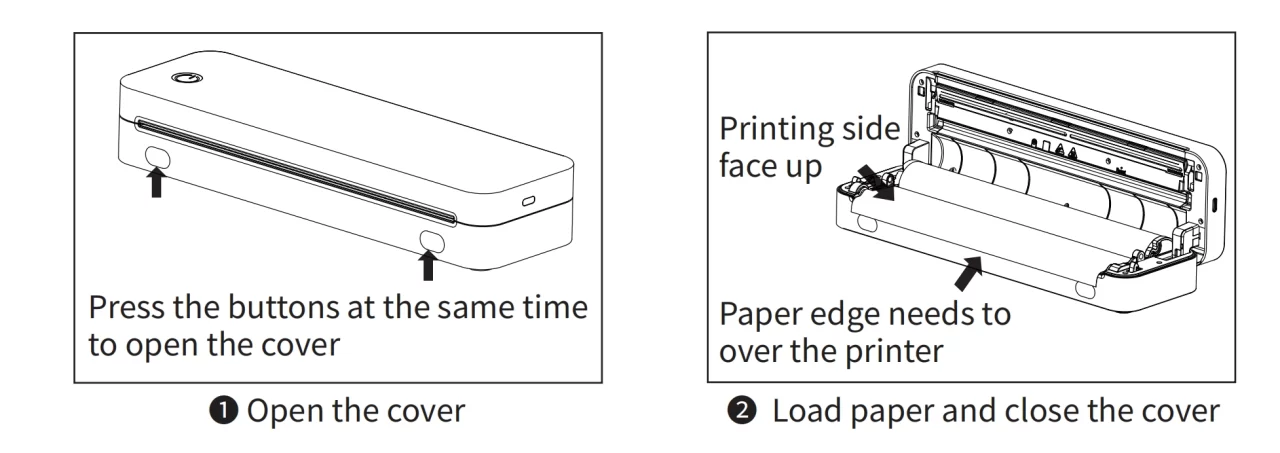
접이식 용지 설치 가이드(프린터에 롤 용지가 없는지 확인)
단계 4: Printing via Mobile App
❶i0S: 블루투스를 켜고 AiYin 앱의 액세스를 허용합니다.
Android: 블루투스 및 위치를 켜고 AiYin 앱의 액세스를 허용합니다.
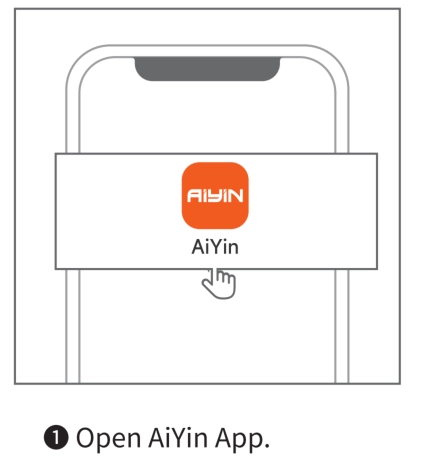
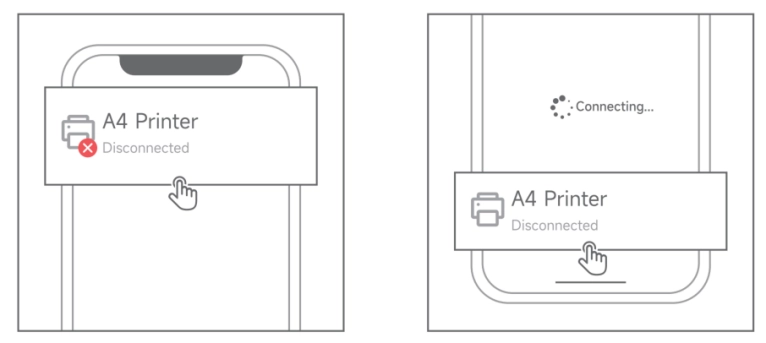
아이인 앱을 열고 왼쪽 상단 모서리에 있는 장치 아이콘을 탭한 후 감열식 프린터 장치를 연결합니다.
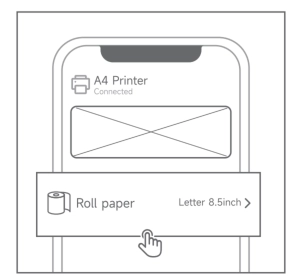
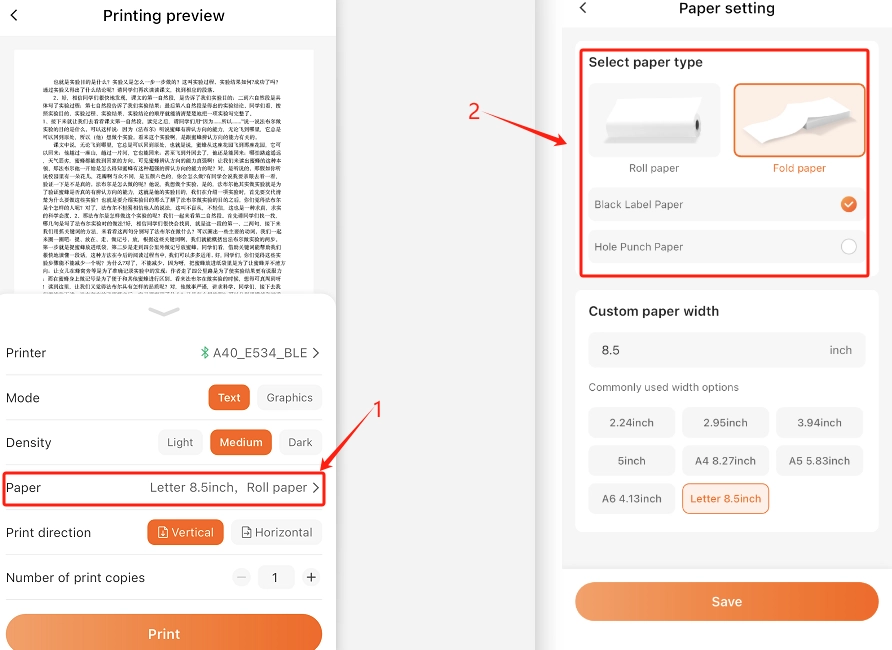
용지 종류와 용지 너비를 탭하고 용지 종류와 용지 너비를 선택한 후 저장을 탭합니다(용지 너비를 사용자 지정해야 하는 경우 마지막 줄에 숫자를 입력합니다).
❹인쇄 옵션을 선택합니다.
문서 인쇄: 휴대폰에서 파일 가져오기 -워드/PDF/엑셀/PPT/TXT.
이미지 인쇄: 사진 앨범에서 파일 가져오기.
스캔 인쇄: 인쇄할 사진을 찍습니다.
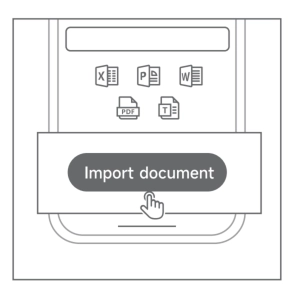
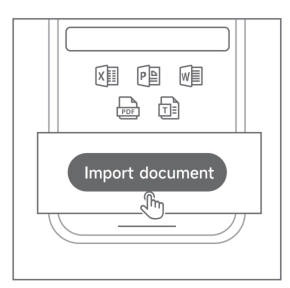
❺문서 가져오기
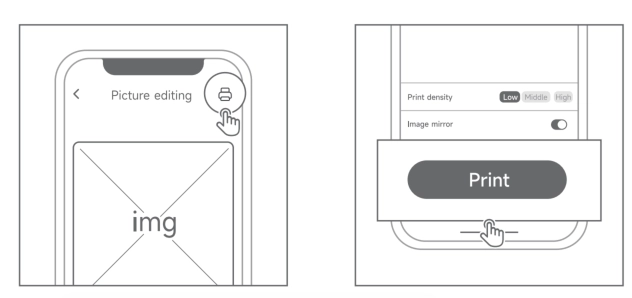
❻편집 후 인쇄를 클릭합니다.
다음과 같은 문제가 발생하면 지침에 따라 문제를 해결할 수 있습니다.
1. 프린터에 연결할 수 없습니다:
(1)휴대폰의 블루투스 및 위치 권한이 활성화되어 있는지 확인합니다.
(2) 프린터가 다른 Bluetooth 장치에 연결되어 있지 않은지 확인합니다.
(3) 기기, 모바일 앱, 휴대폰을 재시작한 후 다시 연결해 보시기 바랍니다.
2. QR 코드를 스캔하여 연결할 수 없습니다:
(1)When the QR code is stained or the paper is wrinkled, it may cause the application to not fully recognize the QR code. Please ensure that the printed QR code paper is flat and clean before scanning and connecting
(2)위의 단계로 문제를 해결할 수 없는 경우 고객 서비스 담당자에게 문의하세요.
3. 빈칸 인쇄:
인쇄 용지가 뒤집혀 있는지 확인하고 지침에 따라 올바른 방향으로 용지를 다시 설치하세요.
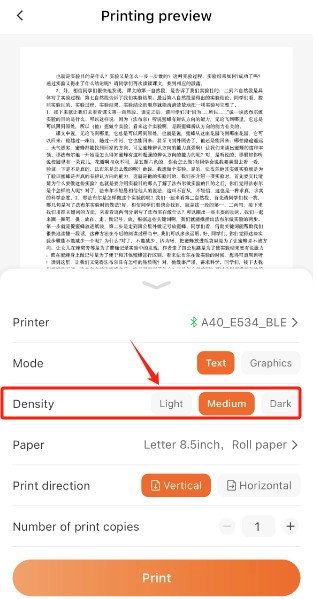
4. 문서 인쇄가 선명하지 않은 경우:
(1)그림과 같이 문서 모드가 인쇄용으로 선택되어 있는지 확인합니다.
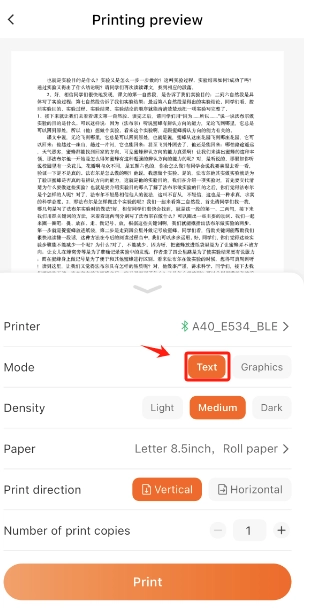
(2) 그림과 같이 인쇄 밀도를 조정할 수 있습니다.
5. 떼어내기 포트에 닿지 않고 용지에 라벨 인쇄가 계속됩니다.
(1)Check if the consumables used correspond – as shown in the figure:
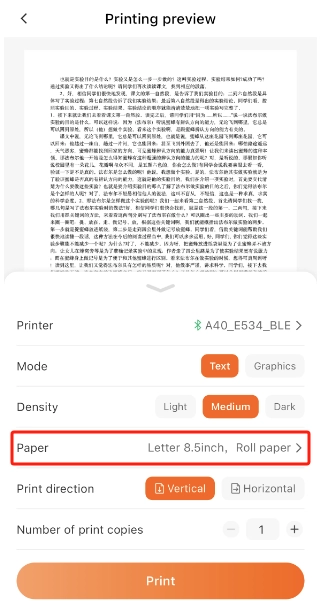
(2) 소모품이 일치하지 않는 경우 그림과 같이 전환하십시오.
6. 충전할 수 없음
(1) USB 인터페이스가 올바르게 삽입되었는지 확인한 후 다시 연결하여 충전이 가능한지 확인하세요.
(2)어댑터가 5V2A의 요구 사항을 충족하는지 확인하세요. 그렇지 않은 경우 어댑터를 교체하세요.
(3)If the above still doesn’t work, please replace the USB cable and test again.
7.프린터 헤드 청소
(1) 프린터를 끄고 프린터 덮개를 열고 용지를 꺼내세요.
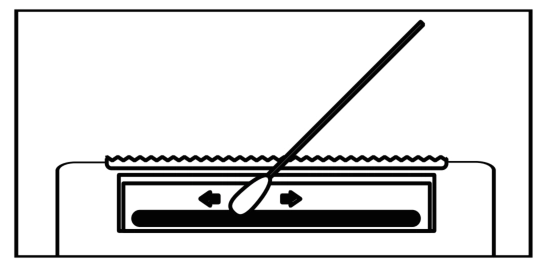
(2) 면봉이나 면봉에 의료용 알코올을 적셔 프린터 헤드의 중앙에서 주변부까지 부드럽게 닦아냅니다.
(3) 프린터 헤드를 청소한 후 프린터를 바로 사용하지 마십시오. 1~2분 정도 기다렸다가 알코올이 완전히 증발한 후 프린터를 사용하십시오.