FAQ
Questions fréquemment posées
Quels sont les produits que nous proposons ?
Nous fournissons des imprimantes d'étiquettes, des imprimantes d'étiquettes portables, des imprimantes de bureau à domicile, des imprimantes à transfert thermique, des imprimantes de reçus, des terminaux de numérisation, etc.
Comment maîtriser l'imprimante à pochoirs AiYin : Votre guide complet
Comment maîtriser l'imprimante à pochoirs AiYin : Votre guide complet
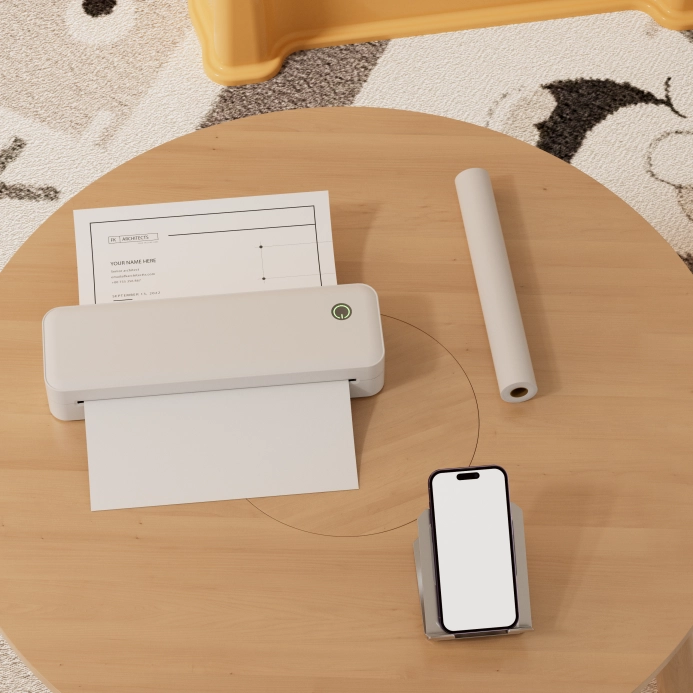
Que vous soyez un professionnel souvent en déplacement, un bricoleur ou un enseignant, notre imprimante thermique A4 portable est le choix idéal. Ultra-légère et compacte, elle se glisse sans peine dans votre sac à dos, vous permettant d’imprimer à tout moment et en tout lieu. Grâce à ses connectivités Bluetooth et Type-C, elle se connecte en toute simplicité à vos appareils. Sans encre ni toner, sa technologie thermique est respectueuse de l'environnement et ne nécessite aucun entretien. Dotée d'une résolution de 300 dpi, elle produit des textes et des graphiques d'une grande netteté. Des contrats aux étiquettes personnalisées en passant par les fiches de révision, elle imprime en toute simplicité. Améliorez votre expérience d'impression : procurez-vous la vôtre dès aujourd'hui !
Procédure
Étape 1 : Téléchargement de l'application
Pour les mobiles :
Méthode 1 : Recherchez l'application “ AiYin ” sur l'App Store® ou Google Play pour la télécharger et l'installer.


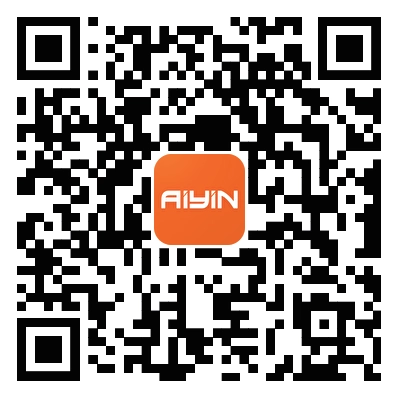
Méthode 2:Scanner le code QR ci-dessous pour télécharger l'application.
Pour les ordinateurs de bureau : Télécharger à partir de [https://help.aiyin.com] (compatible Windows/Mac)
Étape 2 : Préparez votre projet Ou Document
Créez vos documents ou images sur votre téléphone ou votre ordinateur et enregistrez-les sur votre appareil.
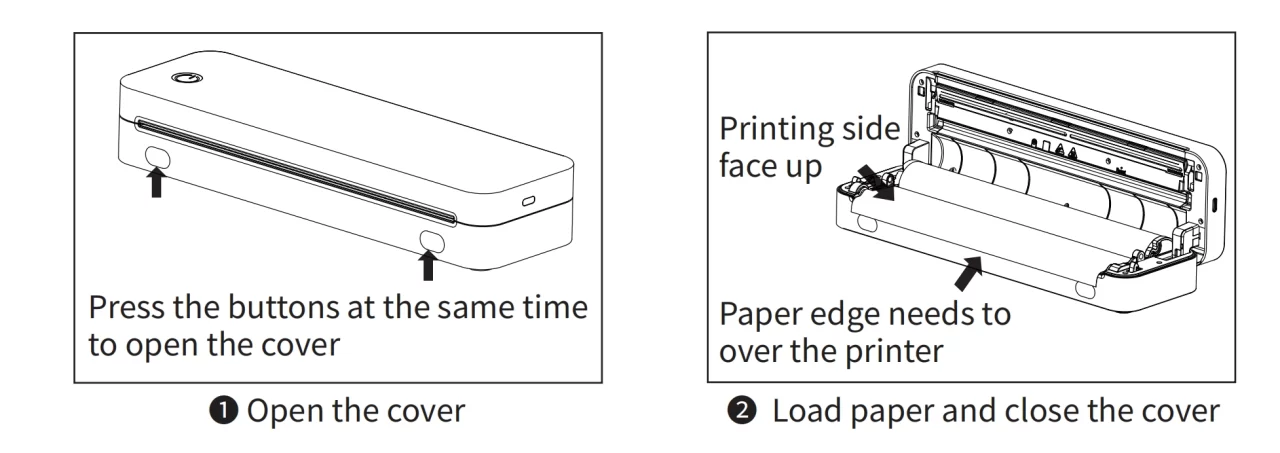
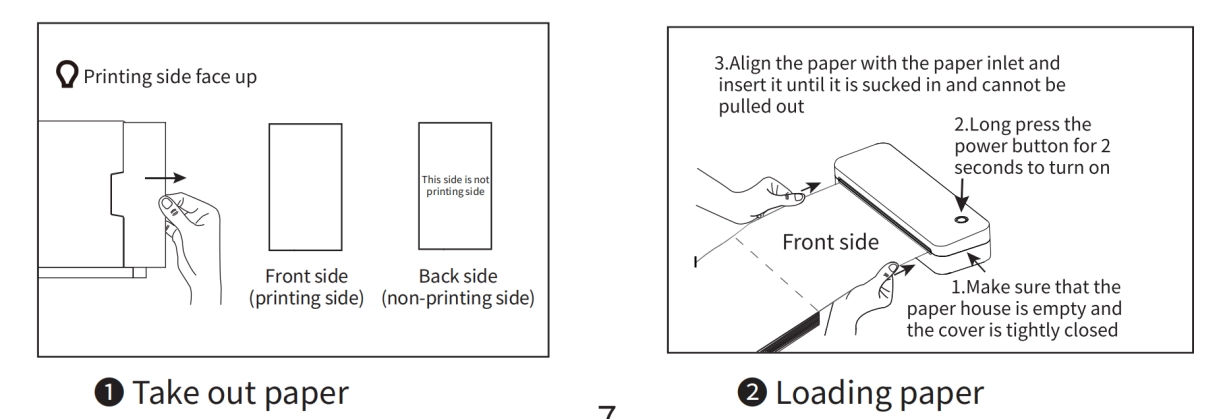
Étape 3 : Charger le papier
Guide d'installation du papier en rouleau
Guide d'installation du papier plié(Vérifier qu'il n'y a pas de papier en rouleau dans l'imprimante)
Étape 4 : Impression via l'application mobile
❶i0S : Activez le Bluetooth, autorisez l'accès à l'application AiYin.
Android : Activez le Bluetooth et la localisation, autorisez l'accès à l'application AiYin.
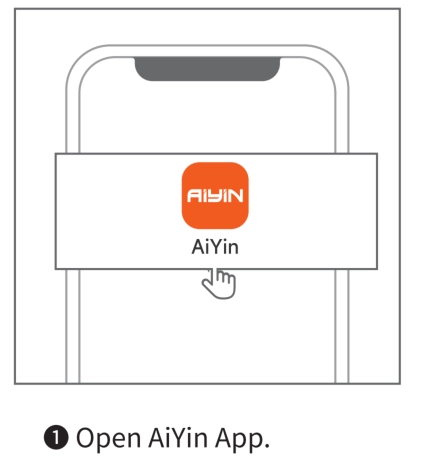
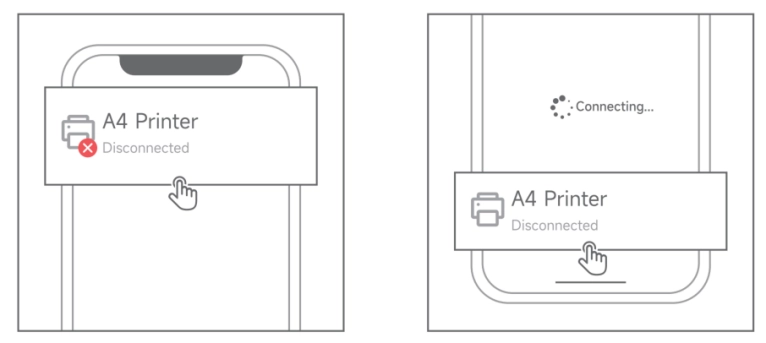
❷Open AiYin App and Tap device icon in the upper left corner,Connect the thermal printer device.
❸Tapez sur le type de papier et la largeur du papier.Choisissez le type de papier et la largeur du papier.Tapez sur enregistrer.(si vous devez personnaliser la largeur du papier, entrez le nombre dans la dernière ligne).
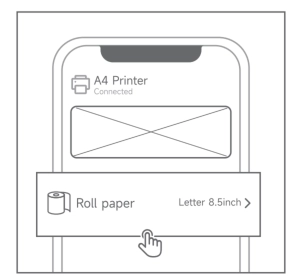
❹Choisir l'option d'impression.
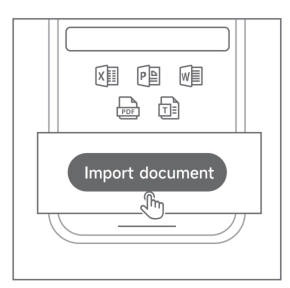
Impression de documents : Importer un fichier depuis le téléphone -Word/PDF/Excel/PPT/TXT.
Impression d'images : Importer un fichier à partir d'un album photo.
Numériser Imprimer : Prendre la photo à imprimer.
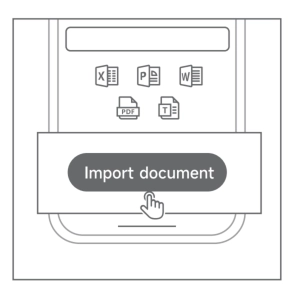
❺Document d'importation
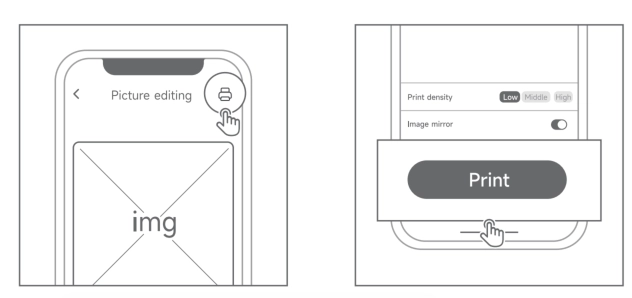
❻Editer et cliquer sur Imprimer
Si vous rencontrez les problèmes suivants, vous pouvez suivre les instructions pour les résoudre.
1.ne peut pas se connecter à l'imprimante :
(1) Assurez-vous que les autorisations Bluetooth et de localisation du téléphone sont activées.
(2) Assurez-vous que l'imprimante n'est pas connectée à d'autres appareils Bluetooth.
(3) Veuillez redémarrer l'appareil, l'application mobile et le téléphone, et essayez de vous connecter à nouveau.
2) Impossible de se connecter en scannant le code QR :
(1) Si le code QR est taché ou si le papier est froissé, l'application risque de ne pas reconnaître correctement le code QR. Veillez à ce que le papier sur lequel est imprimé le code QR soit bien à plat et propre avant de le scanner et de vous connecter.
(2) Si aucune des étapes ci-dessus ne permet de résoudre le problème, veuillez contacter le personnel du service clientèle.
3. imprimer en blanc:
Confirmer si le papier d'impression est inversé, réinstaller le papier dans le bon sens en suivant les instructions.
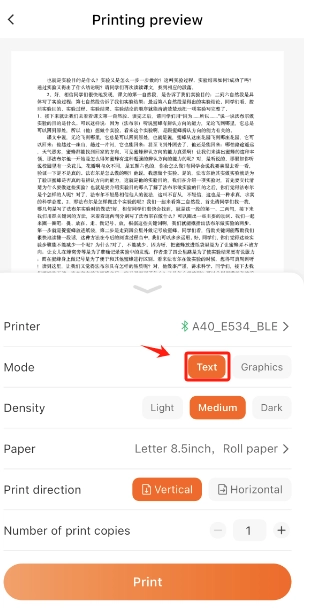
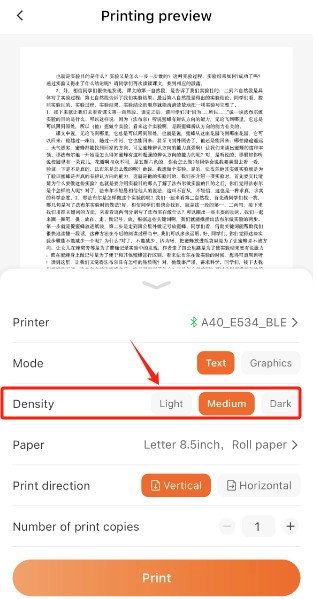
4.l'impression du document n'est pas claire:
(1) Vérifier si le mode document est sélectionné pour l'impression comme indiqué dans l'image:
(2)La densité d'impression peut être réglée comme indiqué dans la figure:
5. l'impression des étiquettes se poursuit sur le papier sans atteindre le port d'arrachage:
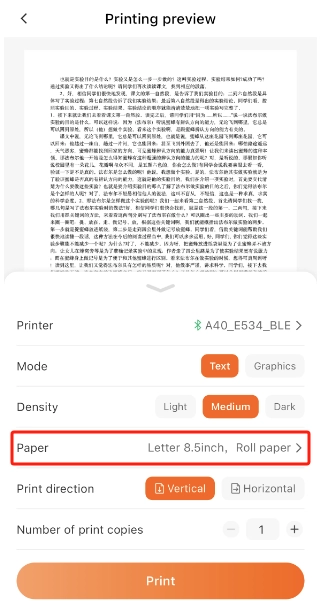
(1) Vérifiez que les consommables utilisés correspondent à ceux indiqués sur l'illustration :
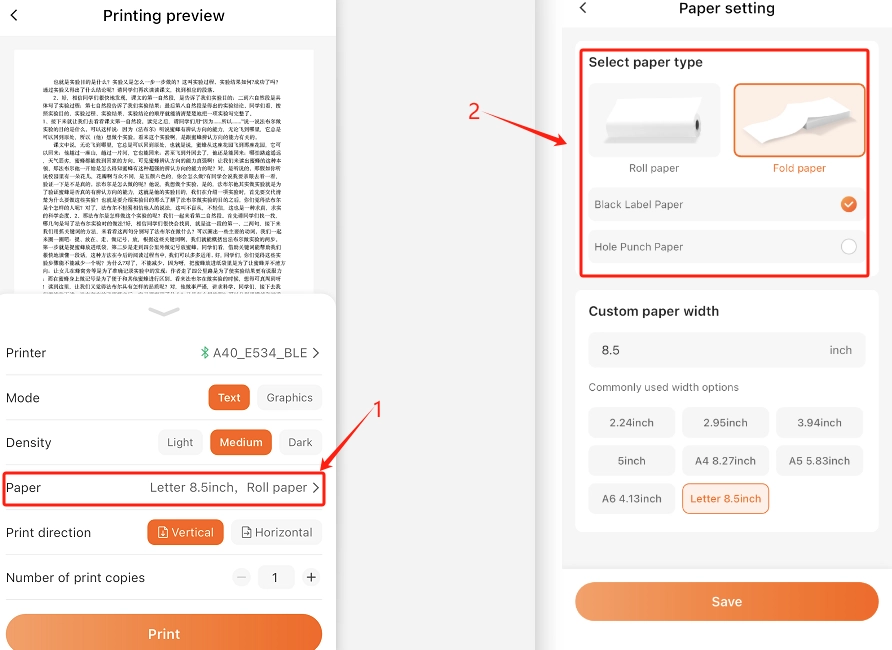
(2)Si les consommables ne correspondent pas, veuillez les intervertir comme indiqué sur l'image:
6. impossibilité de facturer
(1)Vérifiez que l'interface USB est correctement insérée et rebranchez-la pour voir si elle peut être chargée.
(2)Vérifier si l'adaptateur répond aux exigences de 5V2A. Si ce n'est pas le cas, remplacer l'adaptateur.
(3) Si la procédure ci-dessus ne fonctionne toujours pas, veuillez remplacer le câble USB et refaire un essai.
7.Nettoyer la tête de l'imprimante
(1) Veuillez mettre l'imprimante hors tension, ouvrir le couvercle de l'imprimante et retirer le papier.
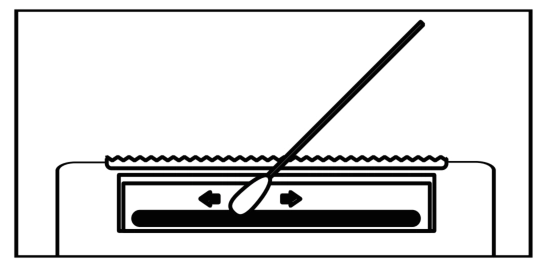
(2) Imbibez un chiffon ou un coton-tige d'alcool médical et essuyez-le délicatement du centre à la périphérie de la tête de l'imprimante.
(3)Après avoir nettoyé la tête de l'imprimante, ne pas utiliser l'imprimante immédiatement. Attendez 1 à 2 minutes, puis utilisez l'imprimante une fois que l'alcool s'est complètement évaporé.