FAQ
Häufig gestellte Fragen
Welche Produkte bieten wir an?
Wir bieten Etikettendrucker, tragbare Etikettendrucker, Home-Office-Drucker, Thermotransferdrucker, Quittungsdrucker, Scanning-Terminals und so weiter.
Wie man den AiYin Schablonendrucker beherrscht: Ihr vollständiger Leitfaden
Wie man den AiYin Schablonendrucker beherrscht: Ihr vollständiger Leitfaden
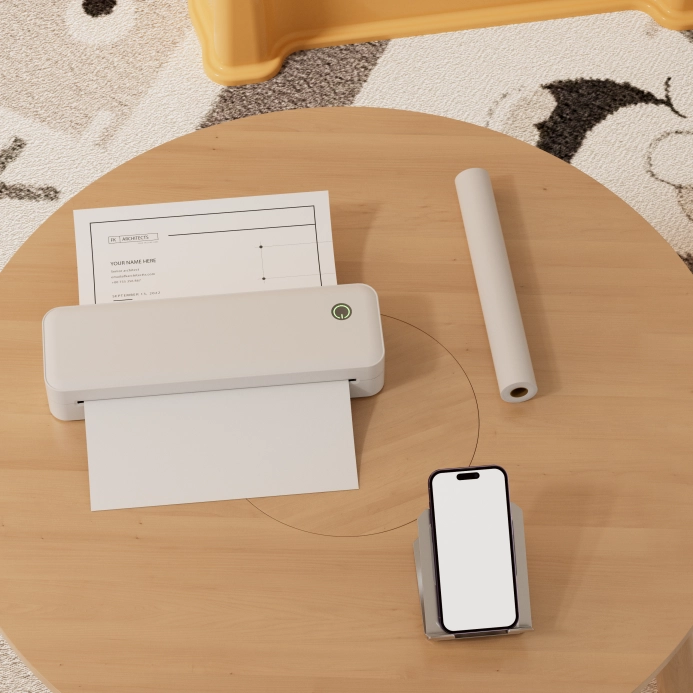
Egal, ob Sie beruflich viel unterwegs sind, gerne selbst basteln oder als Pädagoge tätig sind – unser tragbarer A4-Thermodrucker ist die ideale Wahl für Sie. Er ist ultraleicht und kompakt und passt mühelos in Ihren Rucksack, sodass Sie jederzeit und überall Ausdrucke erstellen können. Dank Bluetooth- und Typ-C-Konnektivität lässt er sich nahtlos mit Ihren Geräten koppeln. Da er ohne Tinte und Toner auskommt, ist seine Thermotechnologie umweltfreundlich und wartungsfrei. Mit einer Auflösung von 300 dpi liefert er gestochen scharfe Texte und Grafiken. Von Verträgen über individuelle Etiketten bis hin zu Lernblättern – alles lässt sich mühelos drucken. Verbessern Sie Ihr Druckerlebnis – sichern Sie sich noch heute Ihr Exemplar!
Verfahren
Schritt 1: Die App herunterladen
Für Mobile:
Methode 1: Suchen Sie im App Store® oder bei Google Play nach der App “AiYin”, um sie herunterzuladen und zu installieren.


Methode 2:Scannen Sie den QR-Code unten, um die App herunterzuladen.

Für Desktop: Herunterladen von [https://help.aiyin.com] (Windows/Mac kompatibel)
Schritt 2: Bereiten Sie Ihr Design vor Oder Dokument
Gestalten Sie Ihre Dokumente oder Bilder auf Ihrem Handy oder Computer und speichern Sie sie auf Ihrem Gerät.
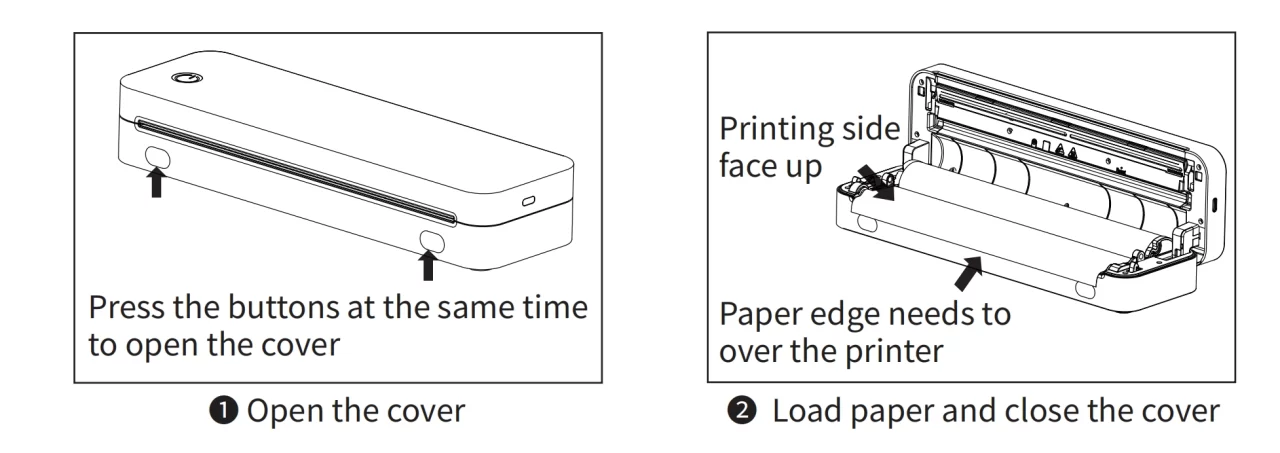
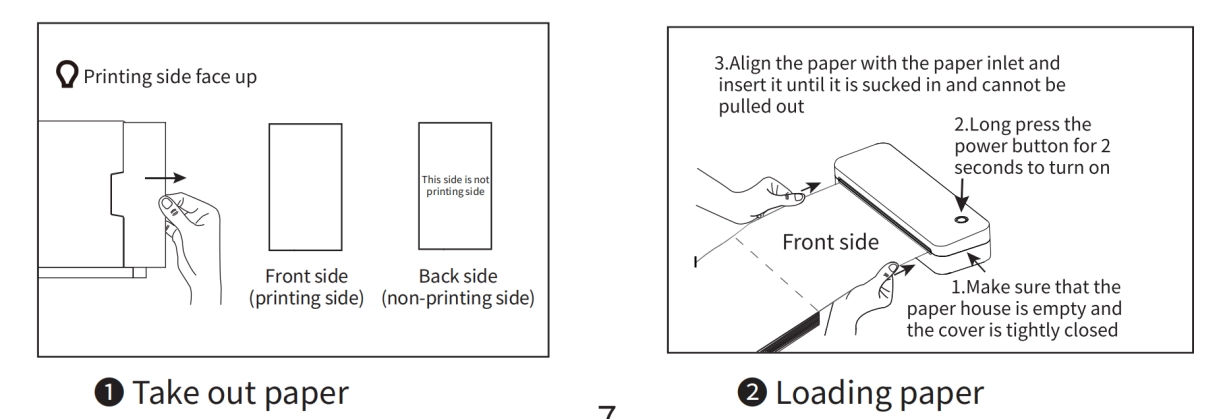
Schritt 3: Papier einlegen
Installationsanleitung für Rollenpapier
Papier falten Installationsanleitung(Stellen Sie sicher, dass sich kein Rollenpapier im Drucker befindet)
Schritt 4: Drucken über die mobile App
❶i0S: Schalten Sie Bluetooth ein und erlauben Sie der AiYin App den Zugriff.
Android: Schalten Sie Bluetooth und Standort ein und erlauben Sie der AiYin App den Zugriff.
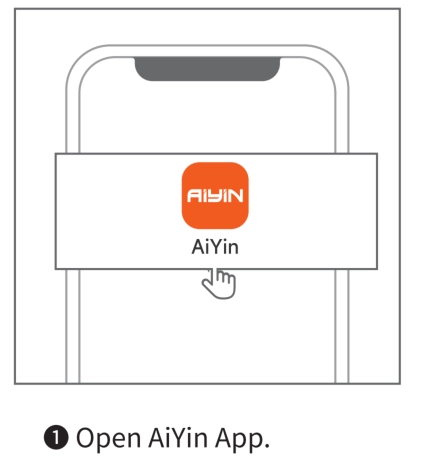
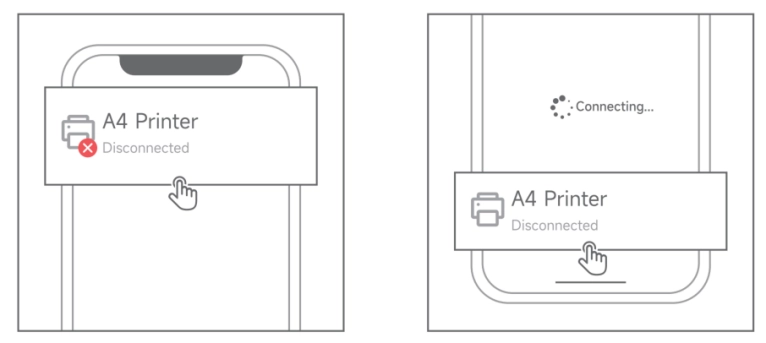
Öffnen Sie die AiYin App und tippen Sie auf das Gerätesymbol in der oberen linken Ecke, um den Thermodrucker zu verbinden.
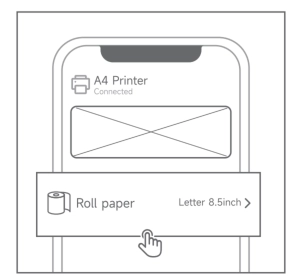
Tippen Sie auf den Papiertyp und die Papierbreite.Wählen Sie den Papiertyp und die Papierbreite.Tippen Sie auf Speichern.(Wenn Sie die Papierbreite anpassen müssen, geben Sie die Zahl in der letzten Zeile ein.)
❹Wählen Sie die Druckoption.
Dokument drucken: Datei vom Telefon importieren -Word/PDF/Excel/PPT/TXT.
Bild drucken: Datei aus Fotoalbum importieren.
Scannen Drucken: Nehmen Sie das Foto auf, das Sie drucken möchten.
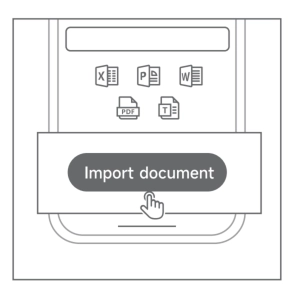
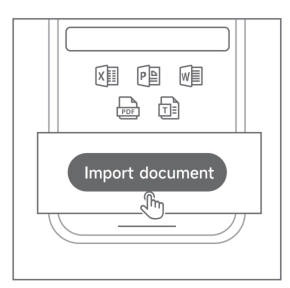
❺ Dokument importieren
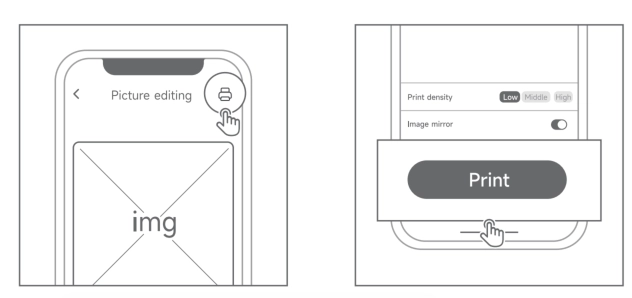
❻Bearbeiten und Drucken klicken
Wenn Sie auf die folgenden Probleme stoßen, können Sie die Anweisungen zur Fehlerbehebung befolgen.
1.kann keine Verbindung mit dem Drucker herstellen:
(1) Stellen Sie sicher, dass die Bluetooth- und Standortberechtigungen des Telefons aktiviert sind.
(2) Stellen Sie sicher, dass der Drucker nicht mit anderen Bluetooth-Geräten verbunden ist.
(3) Bitte starten Sie das Gerät, die mobile App und das Telefon neu und versuchen Sie erneut, eine Verbindung herzustellen.
2. eine Verbindung durch Scannen des QR-Codes kann nicht hergestellt werden:
(1) Wenn der QR-Code verschmutzt oder das Papier zerknittert ist, kann dies dazu führen, dass die App den QR-Code nicht vollständig erkennt. Bitte stellen Sie sicher, dass das Papier mit dem aufgedruckten QR-Code glatt und sauber ist, bevor Sie es scannen und eine Verbindung herstellen.
(2) Wenn keiner der oben genannten Schritte das Problem lösen kann, wenden Sie sich bitte an das Kundendienstpersonal
3.leer drucken:
Bestätigen Sie, wenn das Druckpapier verkehrt herum eingelegt ist, legen Sie das Papier bitte in der richtigen Richtung gemäß den Anweisungen ein.
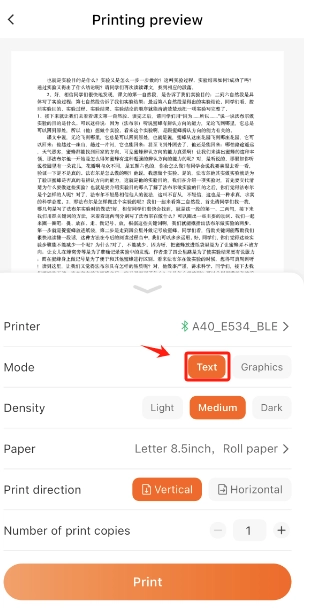
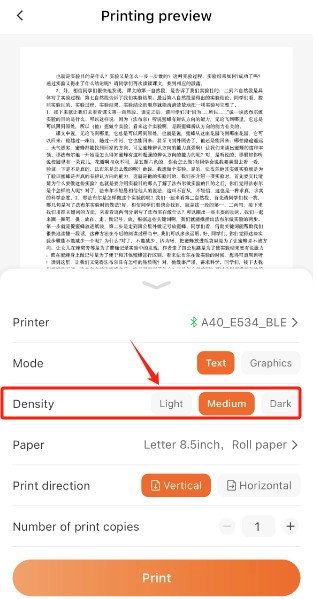
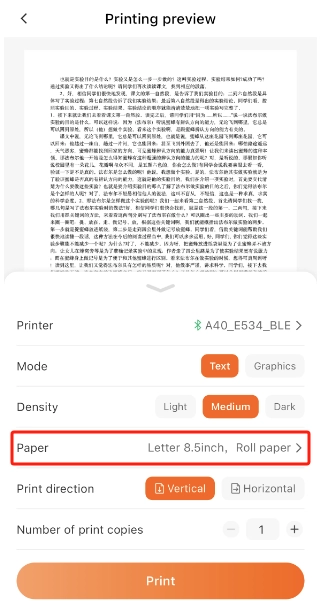
4. der Dokumentendruck ist nicht eindeutig:
(1) Prüfen Sie, ob der Dokumentenmodus für den Druck wie in der Abbildung gezeigt ausgewählt ist.
(2) Die Druckdichte kann wie in der Abbildung gezeigt eingestellt werden:
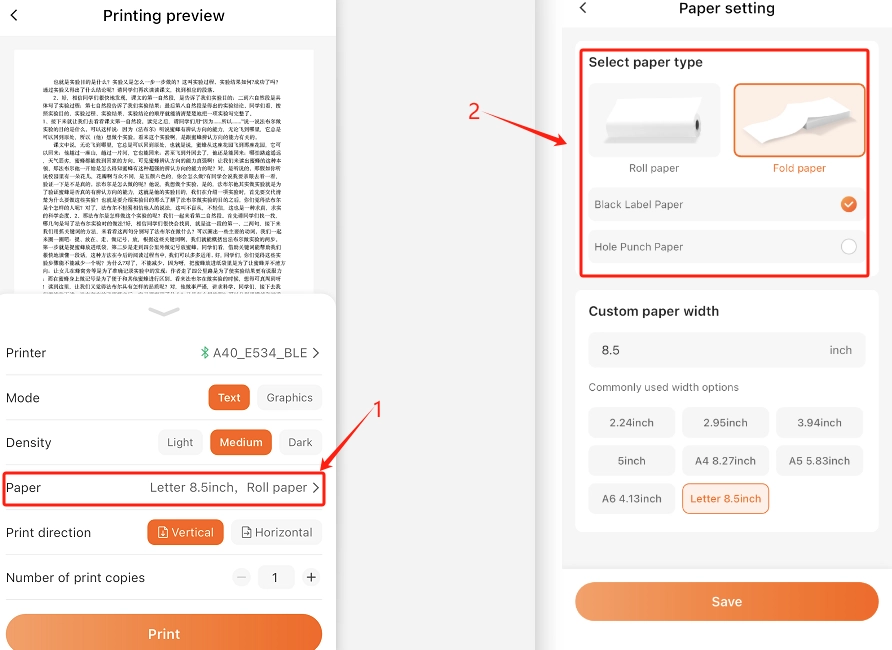
5. der Etikettendruck wird auf dem Papier fortgesetzt, ohne die Abrissöffnung zu erreichen:
(1) Überprüfen Sie, ob die verwendeten Verbrauchsmaterialien übereinstimmen – wie in der Abbildung dargestellt:
(2) Wenn die Verbrauchsmaterialien nicht übereinstimmen, tauschen Sie sie bitte wie auf dem Bild gezeigt aus:.
6. nicht aufladen können
(Bitte überprüfen Sie, ob der USB-Anschluss richtig eingesteckt ist und stecken Sie ihn erneut ein, um zu sehen, ob er geladen werden kann.
(Überprüfen Sie, ob der Adapter die Anforderungen von 5V2A erfüllt. Wenn nicht, ersetzen Sie den Adapter.
(3) Sollte das oben Genannte immer noch nicht funktionieren, tauschen Sie bitte das USB-Kabel aus und führen Sie den Test erneut durch.
7. den Druckkopf reinigen
(1) Bitte schalten Sie den Drucker aus, öffnen Sie die Druckerabdeckung und nehmen Sie das Papier heraus.
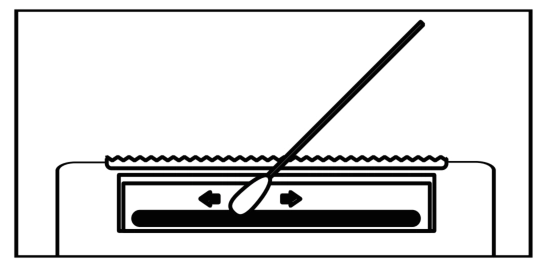
(2) Tauchen Sie ein Baumwolltuch oder ein Wattestäbchen in medizinischen Alkohol und wischen Sie vorsichtig von der Mitte zum Rand des Druckkopfes.
(3)Nach der Reinigung des Druckkopfes sollten Sie den Drucker nicht sofort benutzen. Bitte warten Sie 1 bis 2 Minuten und benutzen Sie den Drucker erst, wenn der Alkohol vollständig verdunstet ist.