PERGUNTAS FREQUENTES
Perguntas frequentes
Quais são os produtos que fornecemos?
Fornecemos impressoras de etiquetas, impressoras portáteis de etiquetas, impressoras para escritórios domésticos, impressoras de transferência térmica, impressoras de recibos, terminais de escaneamento e assim por diante.
Como dominar a impressora de estêncil AiYin: Seu guia completo
Como dominar a impressora de estêncil AiYin: Seu guia completo
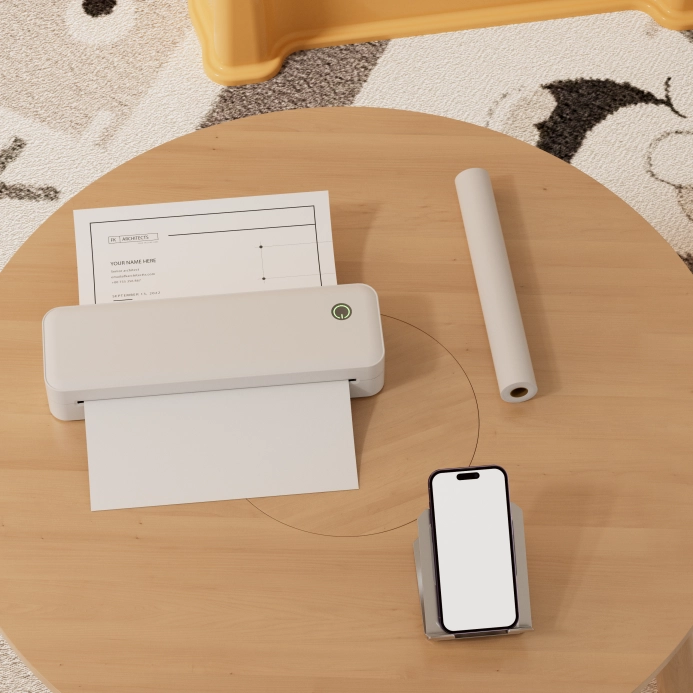
Seja você um profissional sempre em movimento, um entusiasta do “faça você mesmo” ou um educador, nossa impressora térmica portátil A4 é a escolha ideal. Ultraligeira e compacta, ela cabe facilmente na sua mochila, permitindo impressões a qualquer hora e em qualquer lugar. Com conectividade Bluetooth e Type-C, ela se conecta sem complicações aos seus dispositivos. Sem precisar de tinta nem toner, sua tecnologia térmica é ecológica e não requer manutenção. Com resolução de 300 dpi, ela produz textos e gráficos nítidos. De contratos a etiquetas personalizadas e folhas de estudo, ela imprime com facilidade. Melhore sua experiência de impressão — adquira a sua hoje mesmo!
Procedimento
Passo 1: Baixar o aplicativo
Para celular:
Método 1: Procure o aplicativo “AiYin” na App Store® ou no Google Play para baixá-lo e instalá-lo.


Método 2:Digitalize o código QR abaixo para fazer o download do aplicativo.

Para desktop: Faça o download em [https://help.aiyin.com] (compatível com Windows/Mac)
Etapa 2: Prepare seu projeto Ou Documento
Crie seus documentos ou imagens em seu telefone ou computador e salve-os em seu dispositivo.
Etapa 3: Coloque o papel
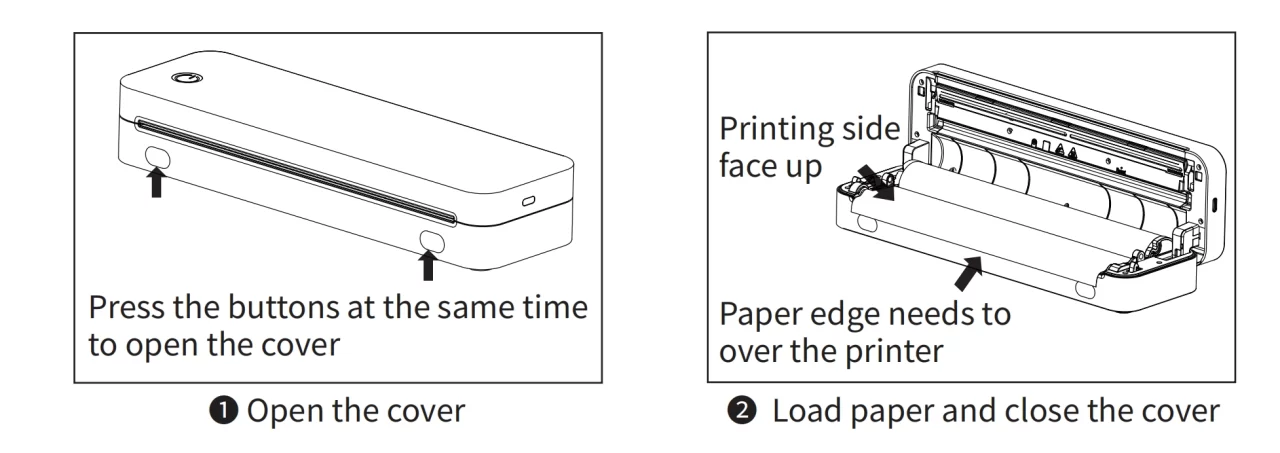
Guia de instalação do rolo de papel
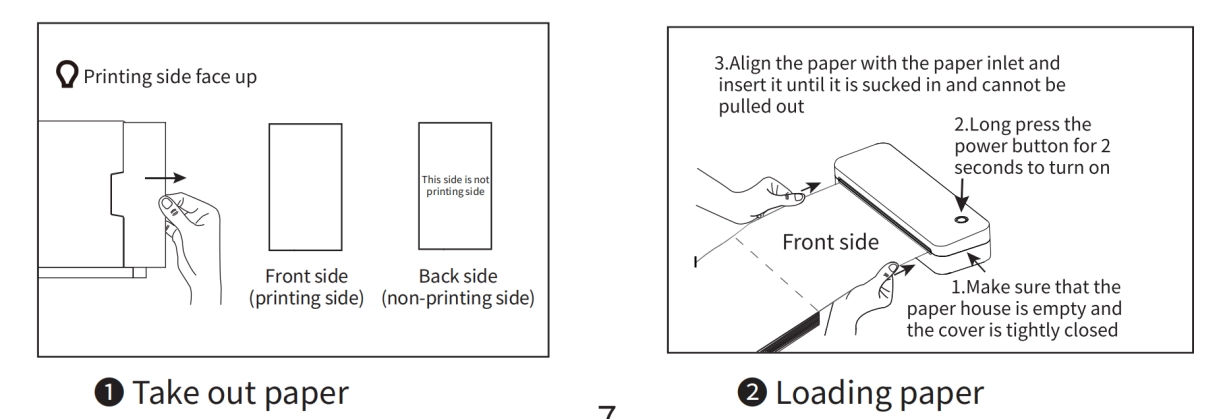
Guia de instalação de papel dobrável(Certifique-se de que não haja nenhum rolo de papel na impressora)
Etapa 4: Impressão pelo aplicativo móvel
❶i0S: Ative o Bluetooth e permita o acesso ao aplicativo AiYin.
Android: Ative o Bluetooth e a localização e permita o acesso ao aplicativo AiYin.
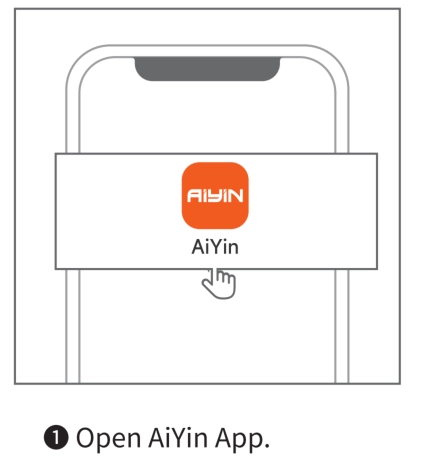
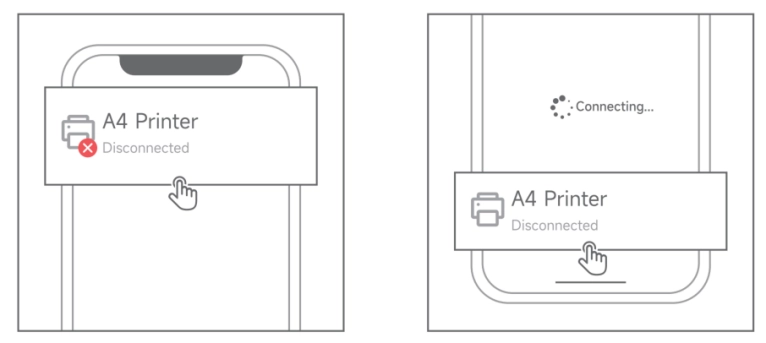
❷Abra o aplicativo AiYin e toque no ícone do dispositivo no canto superior esquerdo, conecte o dispositivo da impressora térmica.
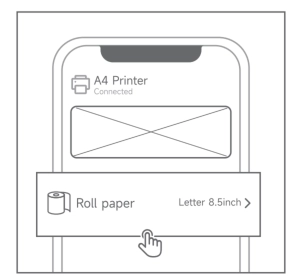
Toque no tipo de papel e na largura do papel. Escolha o tipo de papel e a largura do papel. Toque em salvar (se você precisar personalizar a largura do papel, digite o número na última linha).
❹Escolha a opção de impressão.
Impressão de documentos: Importar arquivo do celular -Word/PDF/Excel/PPT/TXT.
Impressão de imagens: Importar arquivo do álbum de fotos.
Digitalização e impressão: Tire a foto que você precisa imprimir.
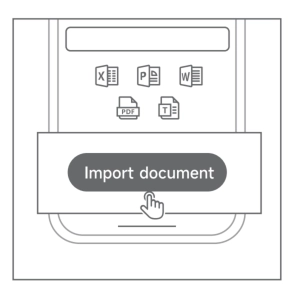
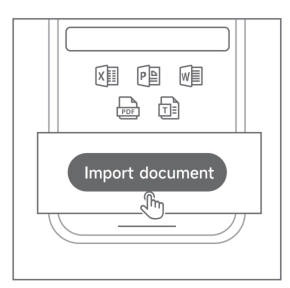
❺Documento de importação
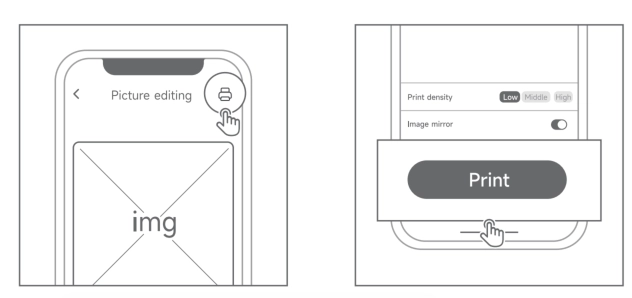
❻Editar e clicar em Imprimir
Se você encontrar os problemas a seguir, siga as instruções para solucioná-los.
1. não consegue se conectar à impressora:
(1) Certifique-se de que as permissões de Bluetooth e de localização do telefone estejam ativadas
(2) Certifique-se de que a impressora não esteja conectada a outros dispositivos Bluetooth
(3) Reinicie o dispositivo, o aplicativo móvel e o telefone e tente se conectar novamente
2. não é possível se conectar por meio da leitura do código QR:
(1) Quando o código QR estiver manchado ou o papel estiver amassado, isso pode impedir que o aplicativo reconheça totalmente o código QR. Certifique-se de que o papel com o código QR impresso esteja liso e limpo antes de digitalizá-lo e conectar-se
(2) Se nenhuma das etapas acima resolver o problema, entre em contato com a equipe de atendimento ao cliente
3. imprimir em branco:
Confirme se o papel de impressão está invertido, reinstale o papel na direção correta de acordo com as instruções
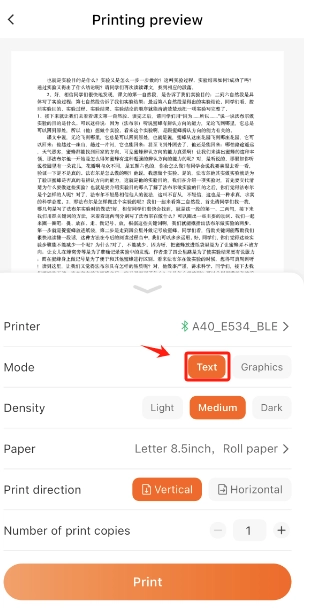
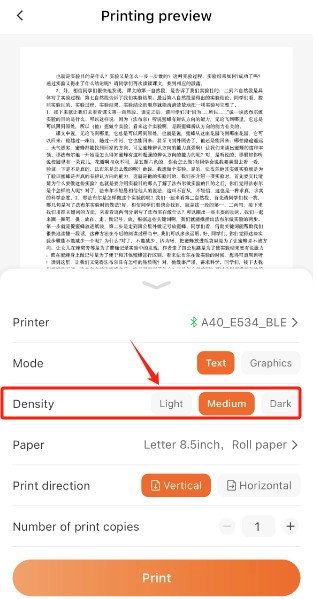
4. a impressão do documento não é clara:
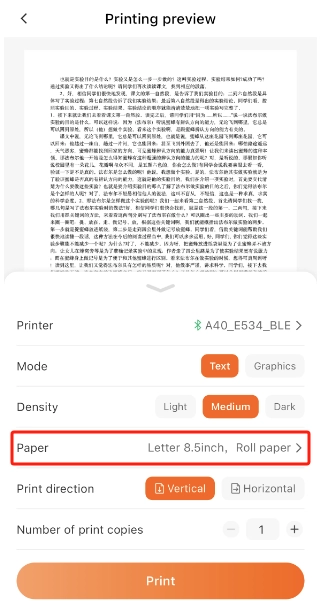
(1) Verifique se o modo de documento está selecionado para impressão, conforme mostrado na figura:.
(2) A densidade de impressão pode ser ajustada conforme mostrado na figura:.
5. a impressão de etiquetas continua no papel sem atingir a porta de corte:
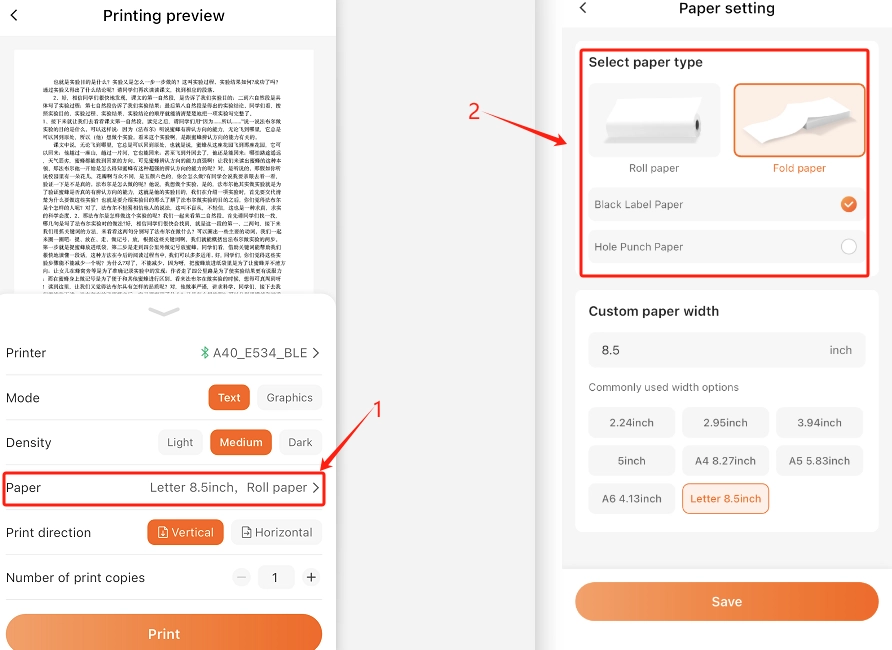
(1) Verifique se os consumíveis utilizados correspondem – conforme mostrado na figura:
(2) Se os consumíveis não corresponderem, troque-os conforme mostrado na imagem::
6. incapaz de cobrar
(1)Verifique se a interface USB está inserida corretamente e conecte-a novamente para ver se pode ser carregada.
(2)Verifique se o adaptador atende aos requisitos de 5V2A. Caso contrário, substitua o adaptador.
(3) Se o procedimento acima ainda não funcionar, troque o cabo USB e teste novamente.
7. limpar o cabeçote da impressora
(1) Desligue a impressora, abra a tampa da impressora e retire o papel.
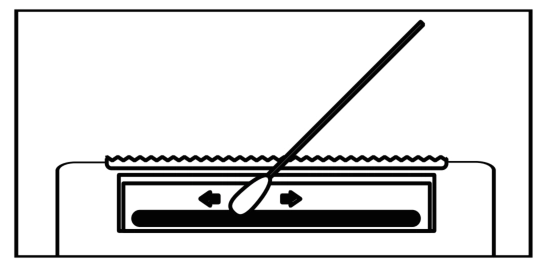
(2) Molhe um pano de algodão ou um cotonete com álcool medicinal e limpe suavemente ao longo do centro até a periferia do cabeçote da impressora.
(3)Após a limpeza da cabeça da impressora, não a utilize imediatamente. Aguarde de 1 a 2 minutos e, em seguida, use a impressora depois que o álcool tiver evaporado completamente.