PREGUNTAS FRECUENTES
Preguntas frecuentes
¿Qué productos ofrecemos?
Ofrecemos impresoras de etiquetas, impresoras portátiles de etiquetas, impresoras para oficinas domésticas, impresoras de transferencia térmica, impresoras de recibos, terminales de escaneado, etc.
Cómo dominar la impresora de plantillas AiYin: Su Guía Completa
Cómo dominar la impresora de plantillas AiYin: Su Guía Completa
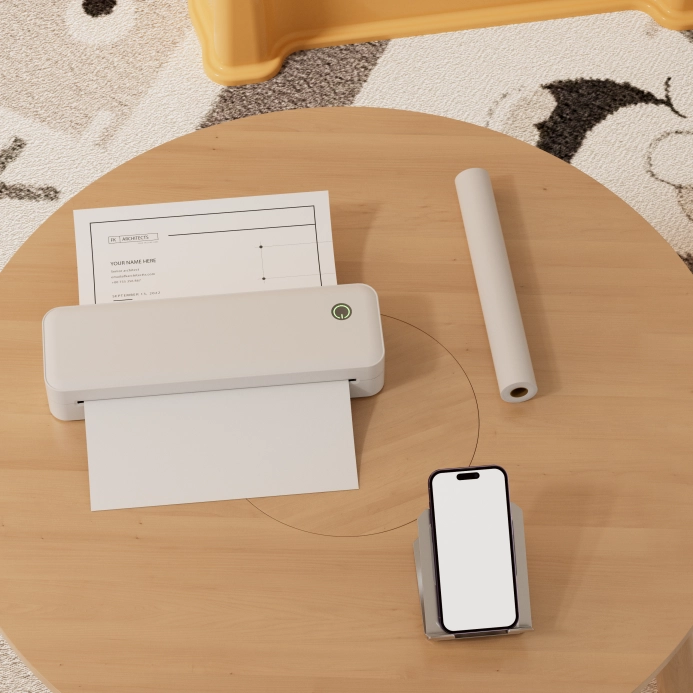
Tanto si eres un profesional siempre en movimiento, un aficionado al bricolaje o un docente, nuestra impresora térmica portátil de formato A4 es tu opción ideal. Ultraligera y compacta, cabe sin problemas en tu mochila, lo que te permite imprimir en cualquier momento y en cualquier lugar. Gracias a la conectividad Bluetooth y Type-C, se empareja a la perfección con tus dispositivos. Al prescindir de tinta y tóner, su tecnología térmica es respetuosa con el medio ambiente y no requiere mantenimiento. Con una resolución de 300 ppp, produce textos y gráficos nítidos. Desde contratos hasta etiquetas personalizadas y fichas de estudio, imprime con facilidad. Mejora tu experiencia de impresión: ¡hazte con la tuya hoy mismo!
Procedimiento
Paso 1: Descargar la aplicación
Para móviles:
Método 1: Busca la aplicación “AiYin” en App Store® o Google Play para descargarla e instalarla.


Método 2:Escanea el siguiente código QR para descargar la aplicación.

Para escritorio: Descargar desde [https://help.aiyin.com] (compatible con Windows/Mac)
Paso 2: Prepara tu diseño O Documento
Diseña tus documentos o imágenes en tu teléfono u ordenador y guárdalos en tu dispositivo.
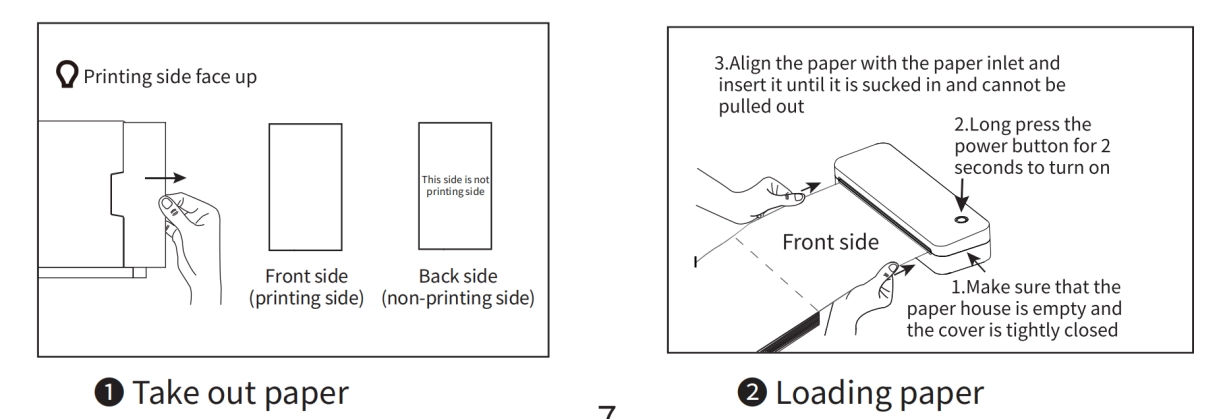
Paso 3: Cargar el papel
Guía de instalación del rollo de papel
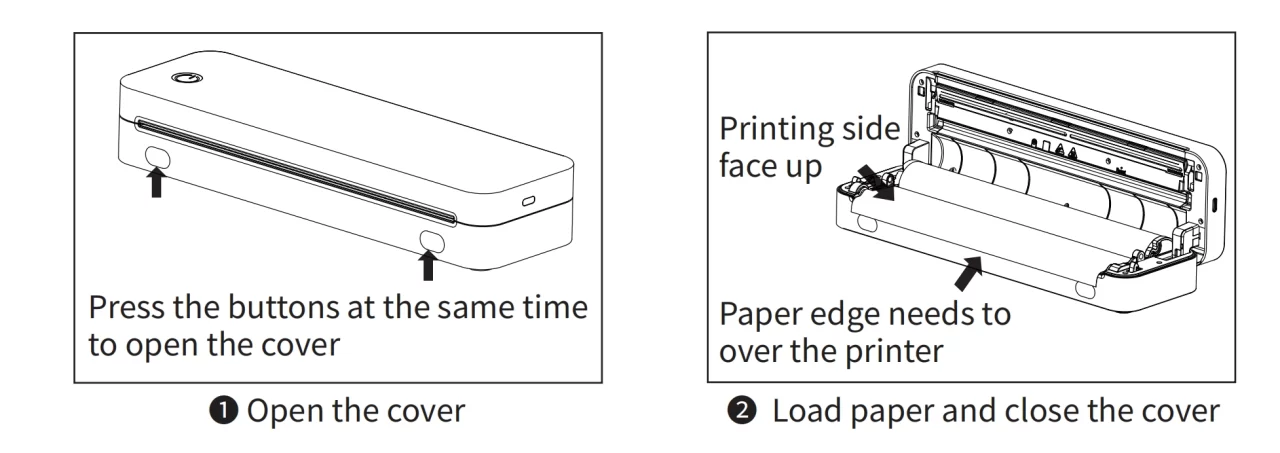
Guía de instalación del papel plegado(Asegúrese de que no hay ningún rollo de papel en la impresora).
Paso 4: Imprimir a través de la aplicación móvil
❶i0S: Encienda Bluetooth, permitir AiYin App para acceder.
Android: Activa Bluetooth y Localización, permite el acceso a la aplicación AiYin.
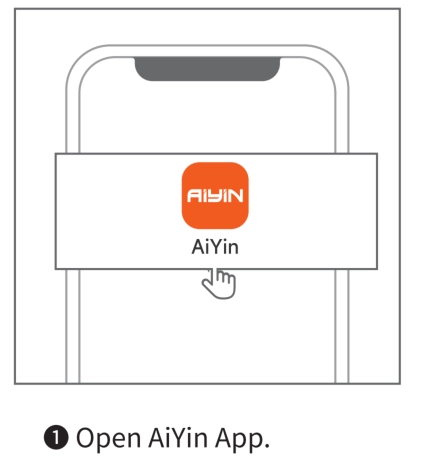
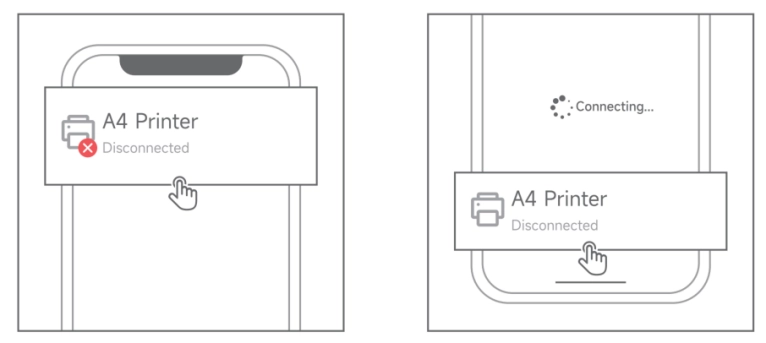
❷Abre la aplicación AiYin y toca el icono del dispositivo en la esquina superior izquierda.
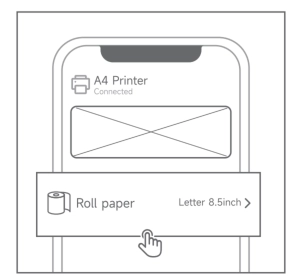
❸Toque el tipo de papel y la anchura del papel.Elija el tipo de papel y la anchura del papel.Toque guardar.(si necesita personalizar la anchura del papel.introduzca el número en la última fila).
❹Elija la opción de impresión.
Impresión de documentos: Importar archivo desde el teléfono -Word/PDF/Excel/PPT/TXT.
Impresión de imágenes: Importar archivo desde álbum de fotos.
Escanear Imprimir: Toma la foto que necesitas imprimir.
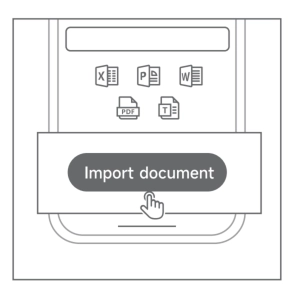
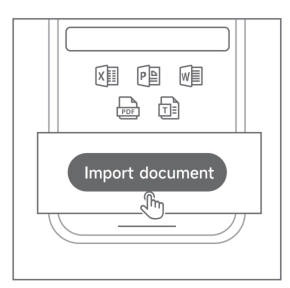
❺Importar documento
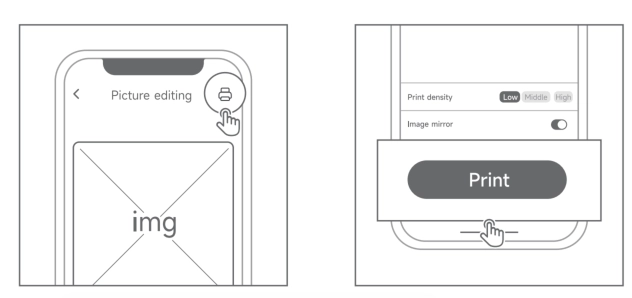
❻Editar y haga clic en Imprimir
Si te encuentras con los siguientes problemas, puedes seguir las instrucciones para solucionarlos.
1.no puede conectarse a la impresora:
(1)Asegúrate de que los permisos Bluetooth y de localización del teléfono están activados
(2)Asegúrese de que la impresora no está conectada a otros dispositivos Bluetooth.
(3)Reinicia el dispositivo, la aplicación móvil y el teléfono e intenta conectarte de nuevo.
2.No se puede conectar escaneando el código QR:
(1) Si el código QR está manchado o el papel está arrugado, es posible que la aplicación no lo reconozca correctamente. Asegúrate de que el papel con el código QR impreso esté liso y limpio antes de escanearlo y conectarte.
(2)Si ninguno de los pasos anteriores puede resolver el problema, póngase en contacto con el personal del servicio de atención al cliente
3.Imprimir en blanco:
Confirme si el papel de impresión está al revés, por favor reinstale el papel en la dirección correcta de acuerdo con las instrucciones
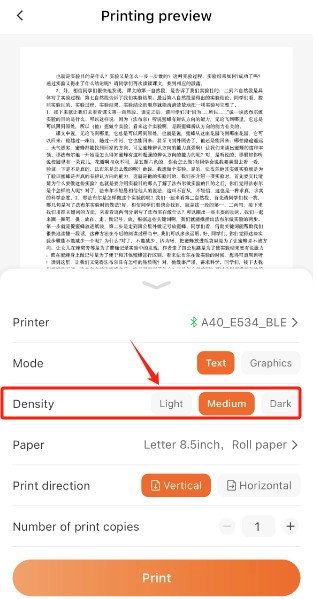
4.La impresión del documento no es clara:.
(1)Compruebe si el modo de documento está seleccionado para imprimir como se muestra en la imagen:.
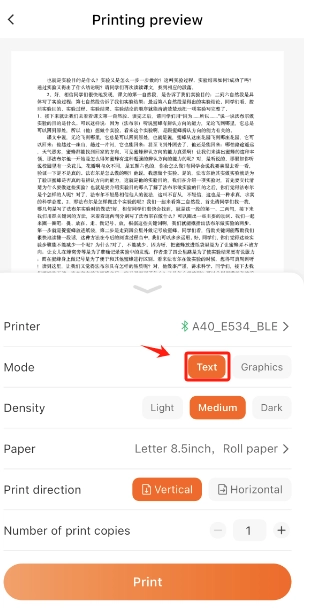
(2)La densidad de impresión puede ajustarse como se muestra en la figura:.
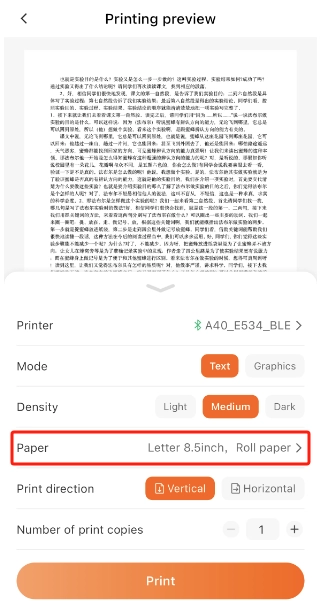
5.La impresión de etiquetas continúa en el papel sin llegar al puerto de corte:.
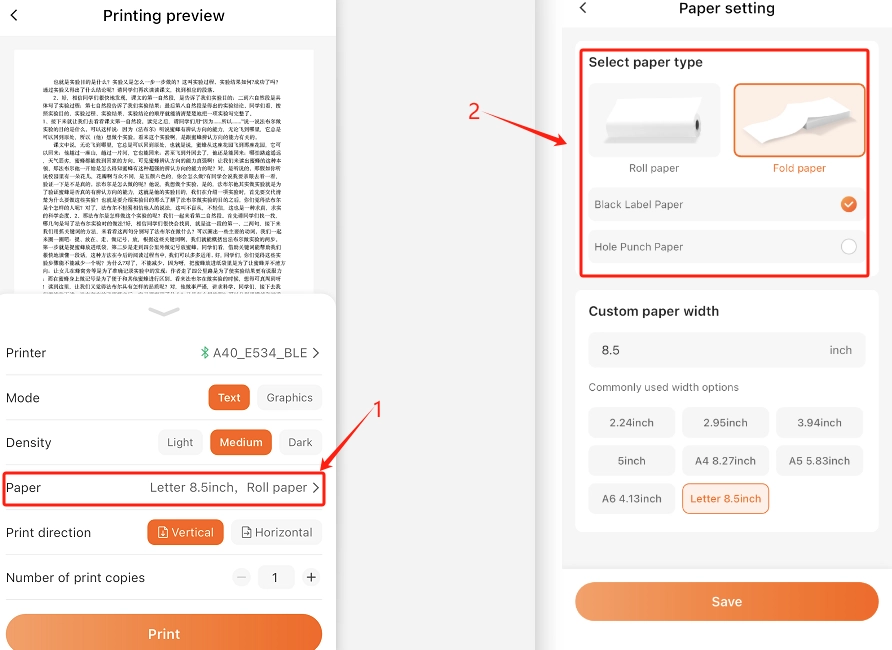
(1) Comprueba si los consumibles utilizados coinciden con los que se muestran en la figura:
(2)Si los consumibles no se corresponden, por favor cambie como se muestra en la imagen:.
6.No se puede cobrar
(1)Por favor, compruebe si la interfaz USB está correctamente insertada y vuelva a enchufarla para ver si se puede cargar.
(2)Compruebe si el adaptador cumple los requisitos de 5V2A. Si no es así, sustituya el adaptador.
(3) Si lo anterior sigue sin funcionar, cambia el cable USB y vuelve a probar.
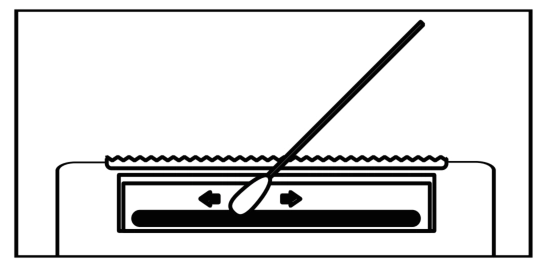
7.Limpiar el cabezal de impresión
(1) Por favor, apague la impresora, abra la cubierta de la impresora y saque el papel.
(2) Humedezca un paño de algodón o un bastoncillo de algodón con alcohol médico y limpie suavemente desde el centro hacia la periferia del cabezal de impresión.
(3)Después de limpiar el cabezal de impresión, no utilice la impresora inmediatamente. Espere de 1 a 2 minutos y utilice la impresora cuando el alcohol se haya evaporado por completo.