PERTANYAAN YANG SERING DIAJUKAN
Pertanyaan yang Sering Diajukan
Produk apa saja yang kami sediakan?
Kami menyediakan printer label, printer label portabel, printer kantor rumahan, printer transfer termal, printer tanda terima, terminal pemindaian, dan sebagainya.
Cara Menguasai Printer Stensil AiYin: Panduan Lengkap Anda
Cara Menguasai Printer Stensil AiYin: Panduan Lengkap Anda
Whether you’re a professional on the go, a DIY hobbyist, or an educator, our portable A4 thermal printer is your ideal choice. Ultra-light and compact, it slips into your backpack effortlessly, enabling printouts anytime, anywhere. With Bluetooth and Type-C connectivity, it pairs seamlessly with your devices. Ditching ink and toner, its thermal technology is eco-friendly and maintenance-free. Boasting a 300dpi resolution, it produces sharp text and graphics. From contracts to custom labels and study sheets, it prints with ease. Upgrade your printing experience—grab yours today!
Prosedur
Step 1: Downloading the App
Untuk ponsel:
Method 1:Search for the “AiYin” app on App Store® or Google Play for download and installation.


Metode 2: Pindai kode QR di bawah ini untuk mengunduh aplikasi.

Untuk Desktop: Unduh dari [https://help.aiyin.com] (kompatibel dengan Windows/Mac)
Step 2: Prepare Your Design Atau Dokumen
Rancang dokumen atau gambar Anda di ponsel atau komputer dan simpan ke perangkat Anda.
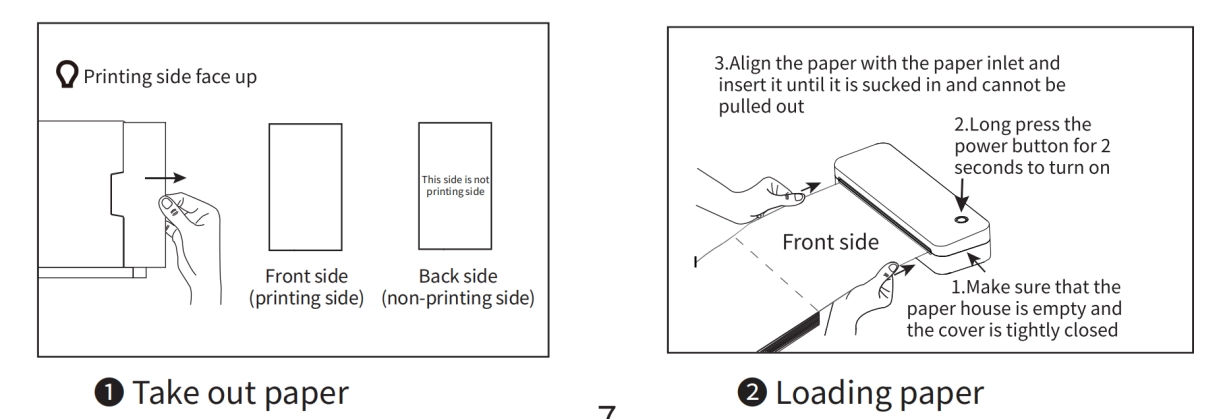
Langkah 3: Load the Paper
Panduan Pemasangan Kertas Gulung
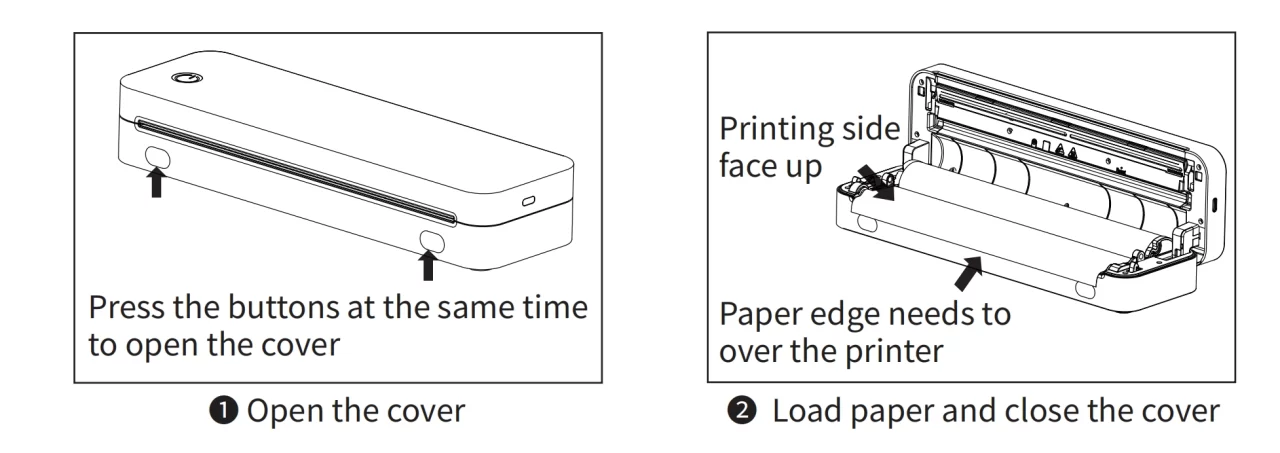
Panduan Pemasangan Kertas Lipat(Pastikan tidak ada kertas gulung di dalam printer)
Langkah 4: Printing via Mobile App
❶i0S: Nyalakan Bluetooth, izinkan Aplikasi AiYin untuk mengakses.
Android: Aktifkan Bluetooth dan Lokasi, izinkan Aplikasi AiYin untuk mengakses.
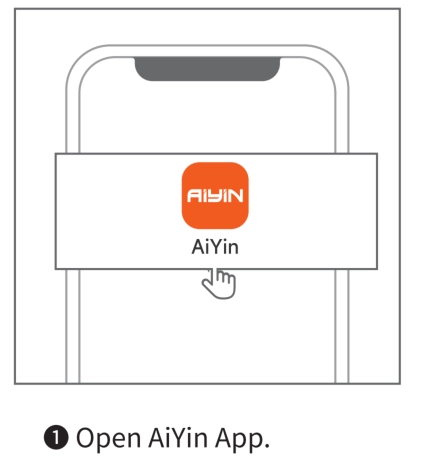
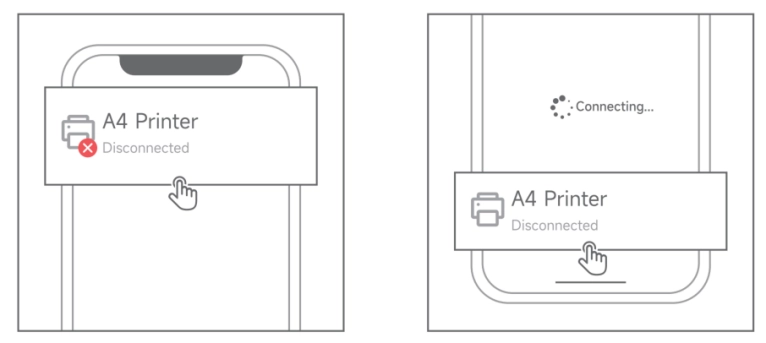
❷Buka Aplikasi AiYin dan Ketuk ikon perangkat di sudut kiri atas, Hubungkan perangkat printer thermal.
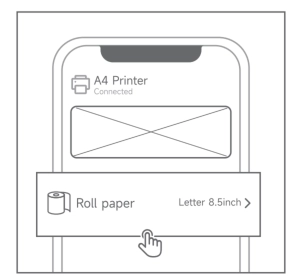
❸Ketuk jenis kertas dan lebar kertas, pilih jenis kertas dan lebar kertas, lalu ketuk simpan (jika Anda perlu menyesuaikan lebar kertas, masukkan nomor di baris terakhir).
❹Pilih opsi pencetakan.
Cetak Dokumen: Impor File dari ponsel -Word/PDF/Excel/PPT/TXT.
Cetak Gambar: Mengimpor file dari album foto.
Pindai Cetak: Mengambil foto yang perlu Anda cetak.
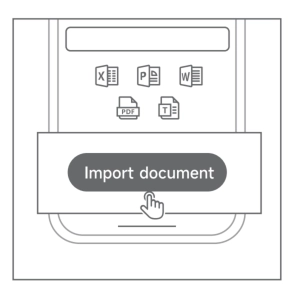
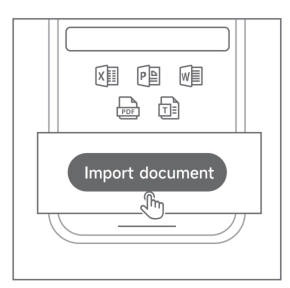
❺Dokumen impor
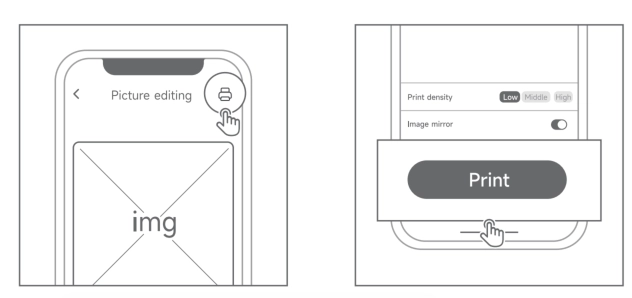
❻Edit dan klik Cetak
Jika Anda mengalami masalah berikut ini, Anda dapat mengikuti petunjuk untuk mengatasi masalah tersebut.
1. Tidak dapat terhubung ke printer:
(1) Pastikan izin Bluetooth dan lokasi telepon diaktifkan
(2) Pastikan printer tidak terhubung ke perangkat Bluetooth lainnya
(3) Mulai ulang perangkat, aplikasi seluler, dan telepon, lalu coba sambungkan lagi
2. Tidak dapat terhubung dengan memindai kode QR:
(1)When the QR code is stained or the paper is wrinkled, it may cause the application to not fully recognize the QR code. Please ensure that the printed QR code paper is flat and clean before scanning and connecting
(2) Jika tidak ada satu pun dari langkah-langkah di atas yang dapat menyelesaikan masalah, silakan hubungi petugas layanan pelanggan
3. Cetak kosong:Cetak kosong
Konfirmasikan jika kertas cetak terbalik, harap pasang kembali kertas ke arah yang benar sesuai petunjuk
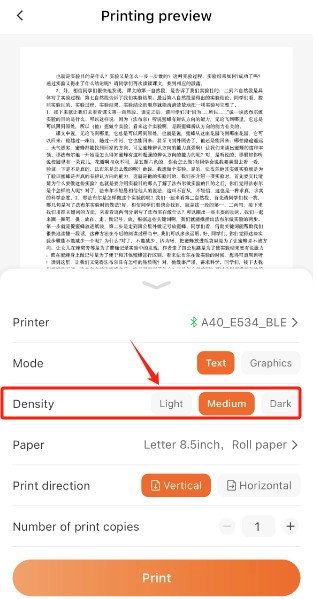
4. Pencetakan dokumen tidak jelas:: Pencetakan dokumen tidak jelas
(1) Periksa apakah mode dokumen dipilih untuk pencetakan seperti ditunjukkan dalam gambar
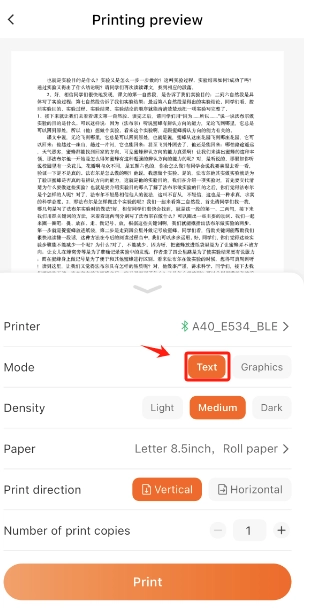
(2) Densitas pencetakan dapat disesuaikan seperti yang ditunjukkan dalam gambar: (2)
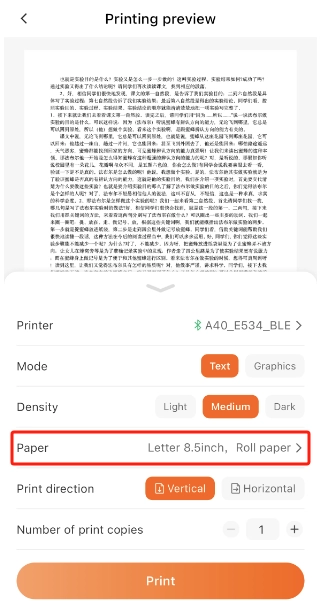
5. Pencetakan label berlanjut pada kertas tanpa mencapai port sobek::.
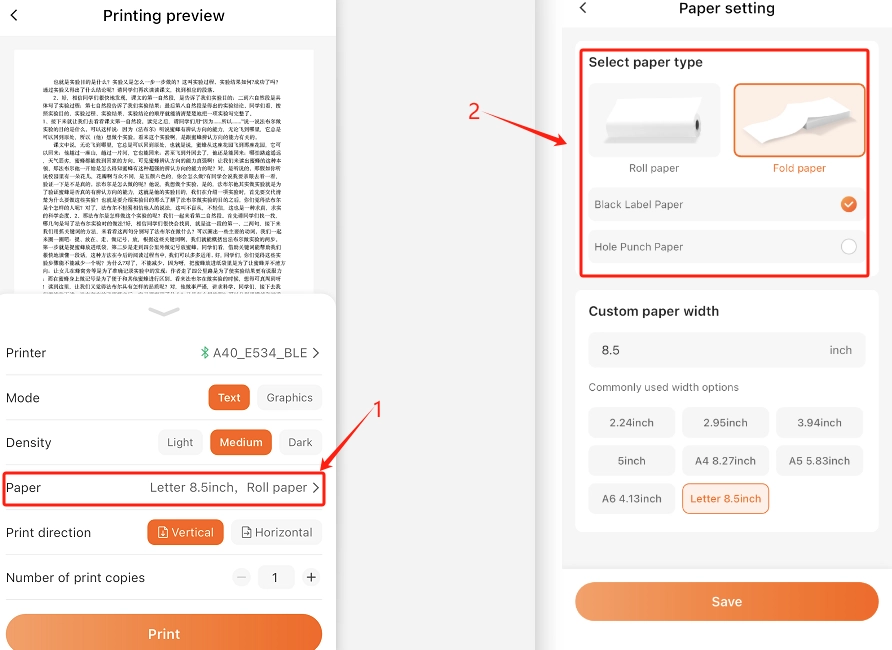
(1)Check if the consumables used correspond – as shown in the figure:
(2) Jika bahan habis pakai tidak sesuai, silakan ganti seperti yang ditunjukkan pada gambar: (2)
6. Tidak dapat mengisi daya
(1)Periksa apakah antarmuka USB sudah terpasang dengan benar dan pasang kembali untuk mengetahui apakah dapat diisi dayanya.
(2) Periksa apakah adaptor memenuhi persyaratan 5V2A. Jika tidak, ganti adaptor.
(3)If the above still doesn’t work, please replace the USB cable and test again.
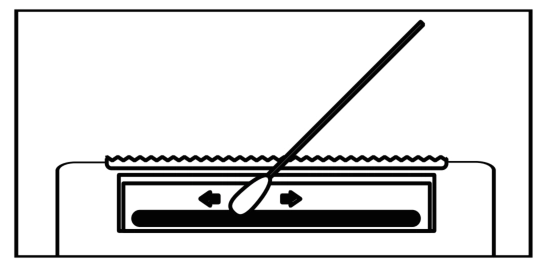
7. Bersihkan Kepala Printer
(1) Matikan printer, kemudian buka penutup printer dan keluarkan kertasnya.
(2) Celupkan kain katun atau kapas dengan alkohol medis, lalu seka secara lembut di sepanjang bagian tengah hingga pinggiran kepala printer.
(3)Setelah membersihkan kepala printer, jangan langsung menggunakan printer. Tunggu selama 1 hingga 2 menit, kemudian gunakan printer setelah alkohol menguap sepenuhnya.