ID
ID  EN
EN  FR
FR  DE
DE  RU
RU  ES
ES  PT
PT  JA
JA  KO
KO 
PERTANYAAN YANG SERING DIAJUKAN
Pertanyaan yang Sering Diajukan
Produk apa saja yang kami sediakan?
Kami menyediakan printer label, printer label portabel, printer kantor rumahan, printer transfer termal, printer tanda terima, terminal pemindaian, dan sebagainya.
Cara Menguasai Printer Stensil AiYin: Panduan Lengkap Anda
Cara Menguasai Printer Stensil AiYin: Panduan Lengkap Anda
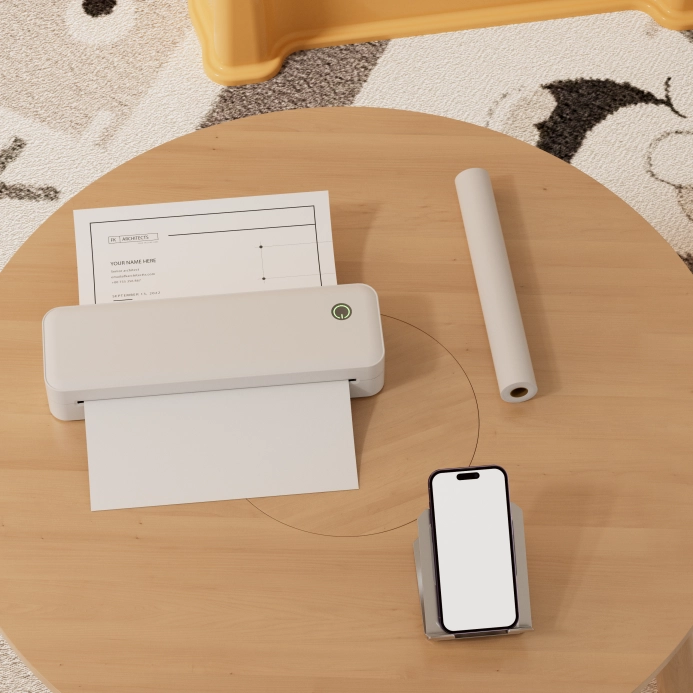
Apakah Anda seorang profesional yang sedang bepergian, penggemar DIY, atau pendidik, printer thermal A4 portabel kami adalah pilihan ideal Anda. Sangat ringan dan ringkas, printer ini dapat dimasukkan ke dalam ransel Anda dengan mudah, sehingga Anda dapat mencetak kapan saja, di mana saja. Dengan konektivitas Bluetooth dan Type-C, printer ini dapat dipasangkan secara mulus dengan perangkat Anda. Tanpa tinta dan toner, teknologi termalnya ramah lingkungan dan bebas perawatan. Dengan resolusi 300dpi, printer ini menghasilkan teks dan grafik yang tajam. Dari kontrak hingga label khusus dan lembar studi, printer ini mencetak dengan mudah. Tingkatkan pengalaman mencetak Anda-miliki sekarang juga!
Prosedur
Langkah 1: Mengunduh Aplikasi
Untuk ponsel:
Metode 1:Cari aplikasi "AiYin" di App Store® atau Google Play untuk mengunduh dan menginstal.


Metode 2: Pindai kode QR di bawah ini untuk mengunduh aplikasi.

Untuk Desktop: Unduh dari [https://help.aiyin.com] (kompatibel dengan Windows/Mac)
Langkah 2: Siapkan Desain Anda Atau Dokumen
Rancang dokumen atau gambar Anda di ponsel atau komputer dan simpan ke perangkat Anda.
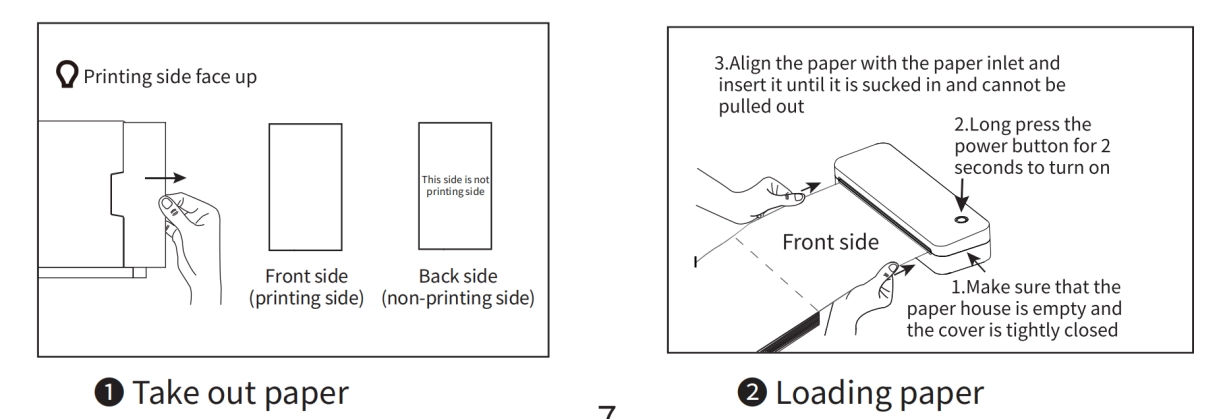
Langkah 3: Memuat Kertas
Panduan Pemasangan Kertas Gulung
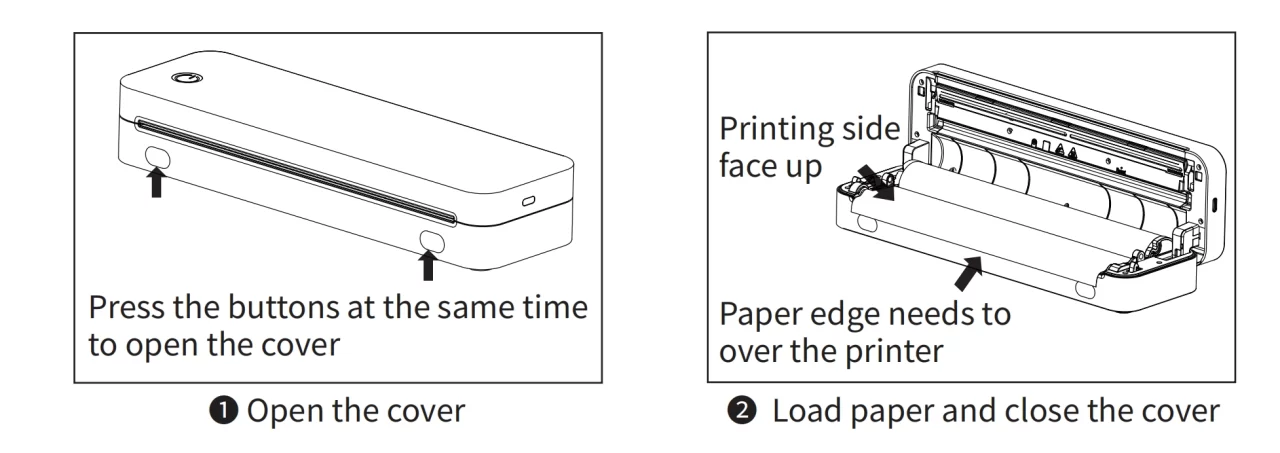
Panduan Pemasangan Kertas Lipat(Pastikan tidak ada kertas gulung di dalam printer)
Langkah 4: Mencetak melalui Aplikasi Seluler
❶i0S: Nyalakan Bluetooth, izinkan Aplikasi AiYin untuk mengakses.
Android: Aktifkan Bluetooth dan Lokasi, izinkan Aplikasi AiYin untuk mengakses.
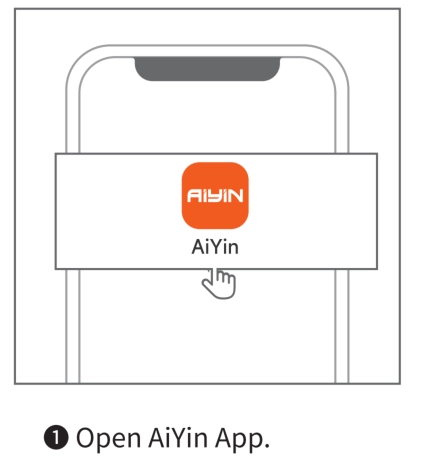
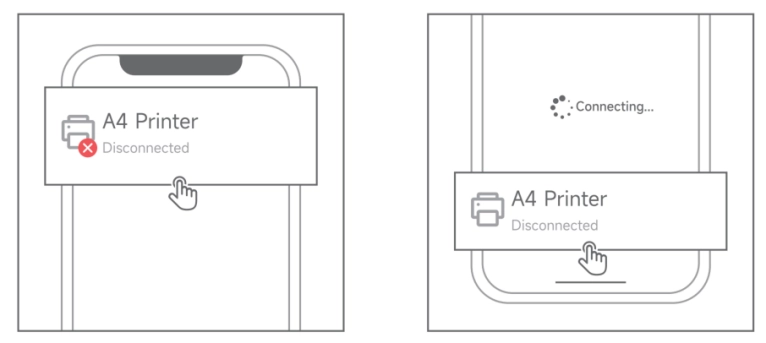
❷Buka Aplikasi AiYin dan Ketuk ikon perangkat di sudut kiri atas, Hubungkan perangkat printer thermal.
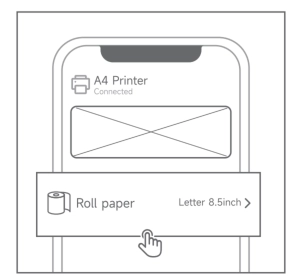
❸Ketuk jenis kertas dan lebar kertas, pilih jenis kertas dan lebar kertas, lalu ketuk simpan (jika Anda perlu menyesuaikan lebar kertas, masukkan nomor di baris terakhir).
❹Pilih opsi pencetakan.
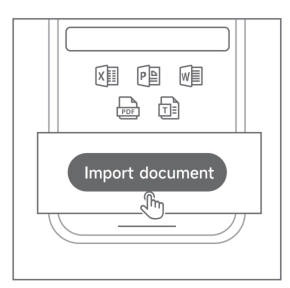
Cetak Dokumen: Impor File dari ponsel -Word/PDF/Excel/PPT/TXT.
Cetak Gambar: Mengimpor file dari album foto.
Pindai Cetak: Mengambil foto yang perlu Anda cetak.
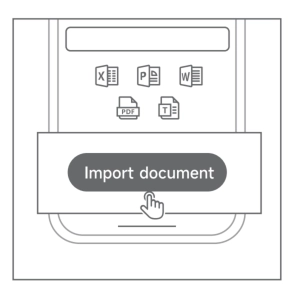
❺Dokumen impor
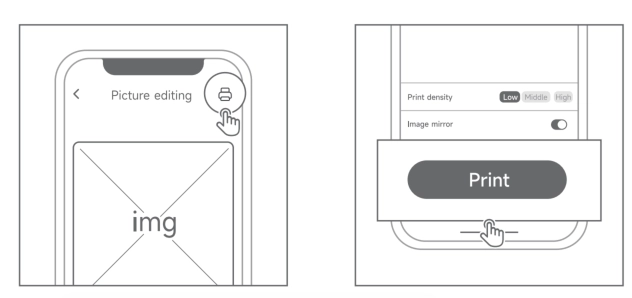
❻Edit dan klik Cetak
Jika Anda mengalami masalah berikut ini, Anda dapat mengikuti petunjuk untuk mengatasi masalah tersebut.
1. Tidak dapat terhubung ke printer:
(1) Pastikan izin Bluetooth dan lokasi telepon diaktifkan
(2) Pastikan printer tidak terhubung ke perangkat Bluetooth lainnya
(3) Mulai ulang perangkat, aplikasi seluler, dan telepon, lalu coba sambungkan lagi
2. Tidak dapat terhubung dengan memindai kode QR:
(1) Jika kode QR ternoda atau kertasnya kusut, hal ini dapat menyebabkan aplikasi tidak dapat mengenali kode QR sepenuhnya. Pastikan kertas kode QR yang dicetak rata dan bersih sebelum memindai dan menghubungkan
(2) Jika tidak ada satu pun dari langkah-langkah di atas yang dapat menyelesaikan masalah, silakan hubungi petugas layanan pelanggan
3. Cetak kosong:Cetak kosong
Konfirmasikan jika kertas cetak terbalik, harap pasang kembali kertas ke arah yang benar sesuai petunjuk
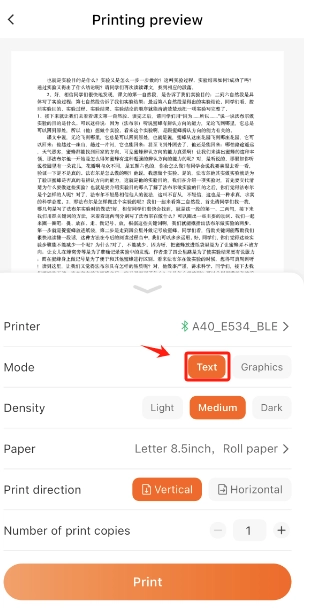
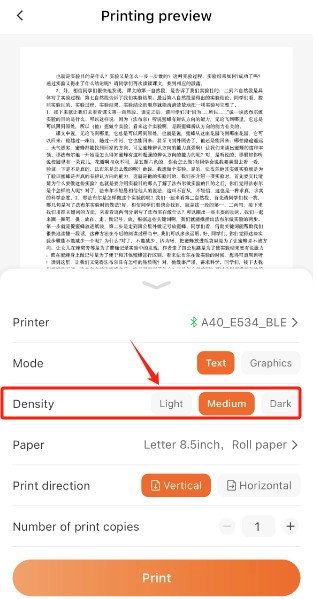
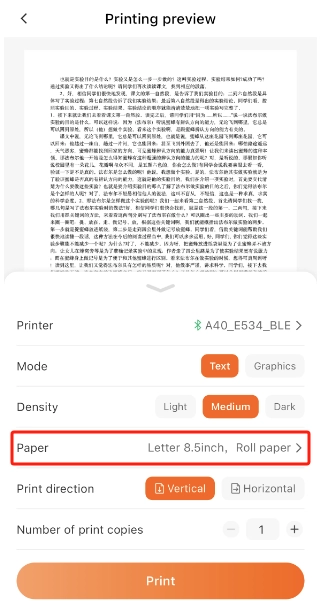
4. Pencetakan dokumen tidak jelas:: Pencetakan dokumen tidak jelas
(1) Periksa apakah mode dokumen dipilih untuk pencetakan seperti ditunjukkan dalam gambar
(2) Densitas pencetakan dapat disesuaikan seperti yang ditunjukkan dalam gambar: (2)
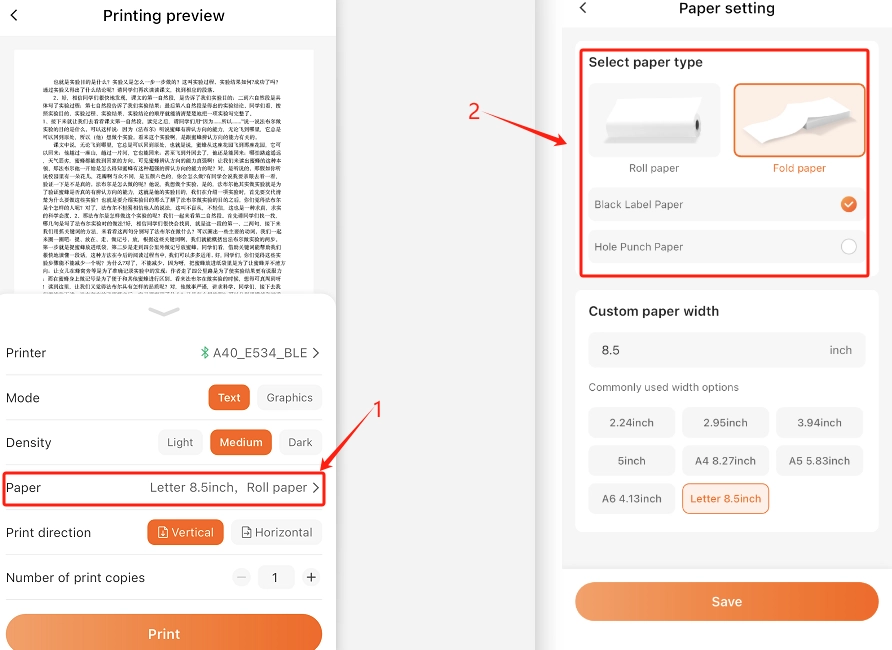
5. Pencetakan label berlanjut pada kertas tanpa mencapai port sobek::.
(1) Periksa apakah bahan habis pakai yang digunakan sesuai - seperti yang ditunjukkan dalam gambar: (1)
(2) Jika bahan habis pakai tidak sesuai, silakan ganti seperti yang ditunjukkan pada gambar: (2)
6. Tidak dapat mengisi daya
(1)Periksa apakah antarmuka USB sudah terpasang dengan benar dan pasang kembali untuk mengetahui apakah dapat diisi dayanya.
(2) Periksa apakah adaptor memenuhi persyaratan 5V2A. Jika tidak, ganti adaptor.
(3)Jika cara di atas masih belum berhasil, silakan ganti kabel USB dan uji lagi.
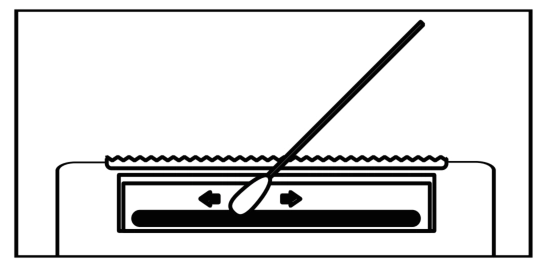
7. Bersihkan Kepala Printer
(1) Matikan printer, kemudian buka penutup printer dan keluarkan kertasnya.
(2) Celupkan kain katun atau kapas dengan alkohol medis, dan seka secara lembut di sepanjang bagian tengah hingga pinggiran kepala printer.
(3)Setelah membersihkan kepala printer, jangan langsung menggunakan printer. Tunggu selama 1 hingga 2 menit, kemudian gunakan printer setelah alkohol menguap sepenuhnya.