



De AiYin-sjabloonprinter onder de knie krijgen: je complete gids
De AiYin-sjabloonprinter onder de knie krijgen: je complete gids
Of je nu een drukbezette professional, een doe-het-zelver of een docent bent: onze draagbare A4-thermische printer is de ideale keuze voor jou. Hij is ultralicht en compact en past moeiteloos in je rugzak, zodat je altijd en overal kunt afdrukken. Dankzij de Bluetooth- en Type-C-connectiviteit kun je hem naadloos koppelen met je apparaten. Zonder inkt of toner is de thermische technologie milieuvriendelijk en onderhoudsvrij. Met een resolutie van 300 dpi produceert hij scherpe tekst en afbeeldingen. Van contracten tot gepersonaliseerde etiketten en studiebladen: hij print alles met gemak. Til je printbeleving naar een hoger niveau – bestel de jouwe vandaag nog!
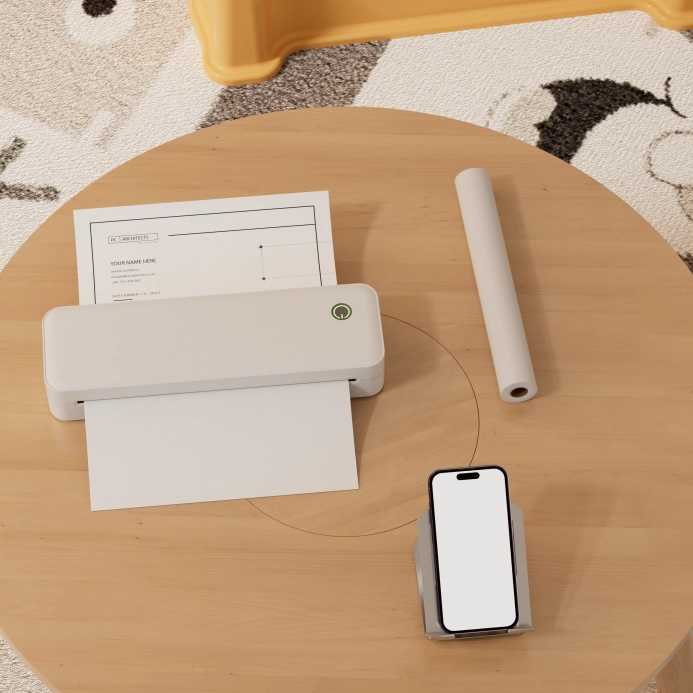
Procedure
Stap 1: De app downloaden
Voor mobiel:
Methode 1: Zoek de app “AiYin” in de App Store® of Google Play om deze te downloaden en te installeren.


Methode 2: Scan de onderstaande QR-code om de app te downloaden.
Voor desktop: Downloaden via [https://help.aiyin.com] (compatibel met Windows en Mac)
Stap 2: Maak je ontwerp klaar Of document
Ontwerp je documenten of afbeeldingen op je telefoon of computer en sla ze op je apparaat op.
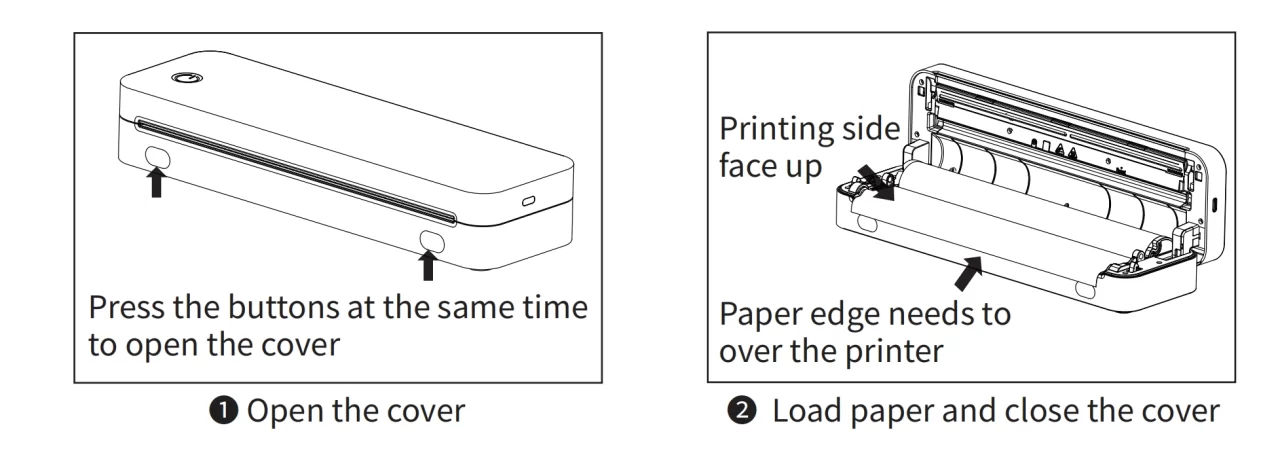
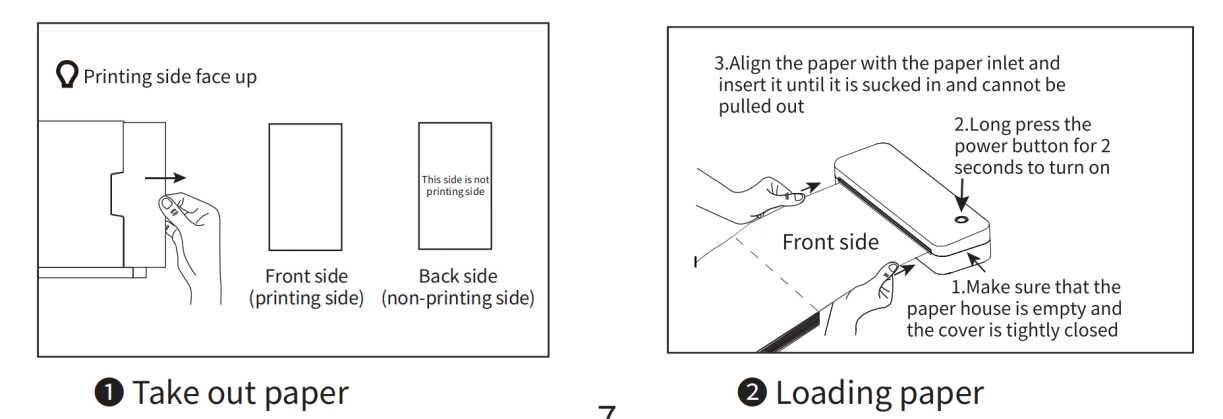
Stap 3: Plaats het papier
Installatiehandleiding voor rolpapier
Handleiding voor het plaatsen van vellen papier (Zorg ervoor dat er geen rolpapier in de printer zit)
Stap 4: Afdrukken via de mobiele app
❶i0S: Schakel Bluetooth in en geef de AiYin-app toestemming voor toegang.
Android: Schakel Bluetooth en Locatie in en geef de AiYin-app toestemming om hier toegang toe te krijgen.
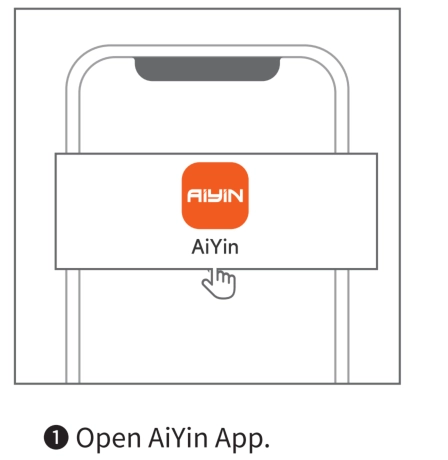
❷Open de AiYin-app en tik op het apparaatpictogram in de linkerbovenhoek. Sluit de thermische printer aan.
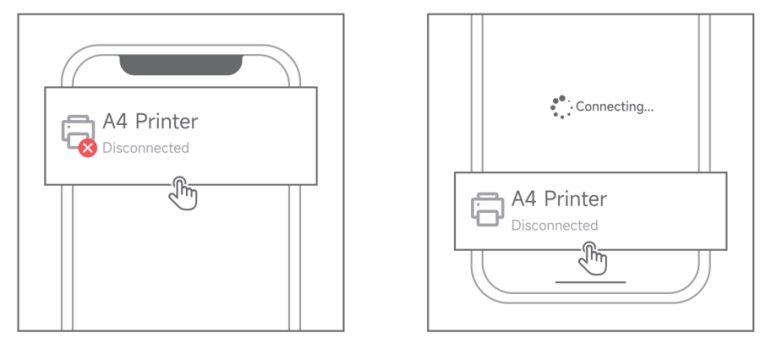
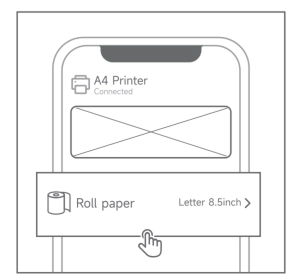
❸Tik op het papiersoort en de papierbreedte. Kies het papiersoort en de papierbreedte. Tik op ‘Opslaan’. (Als je de papierbreedte wilt aanpassen, voer dan het getal in de laatste rij in.)
❹Kies de afdrukoptie.
Document afdrukken: Bestand importeren vanaf telefoon – Word/PDF/Excel/PPT/TXT.
Afbeelding afdrukken: Bestand importeren uit fotoalbum.
Scannen en afdrukken: Maak een foto die je wilt afdrukken.
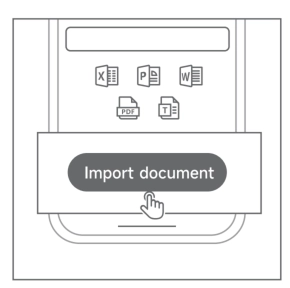
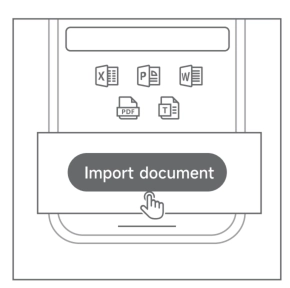
❺Document importeren
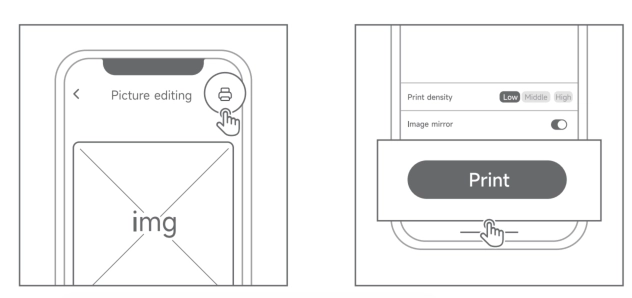
❻Bewerk en klik op Afdrukken
Als u de volgende problemen ondervindt, kunt u de instructies volgen om deze op te lossen.
1. Er kan geen verbinding worden gemaakt met de printer:
(1) Zorg ervoor dat de Bluetooth- en locatierechten van de telefoon zijn ingeschakeld
(2) Zorg ervoor dat de printer niet is verbonden met andere Bluetooth-apparaten
(3) Start het apparaat, de mobiele app en de telefoon opnieuw op en probeer opnieuw verbinding te maken
2. Kan geen verbinding maken door de QR-code te scannen:
(1) Als de QR-code vuil is of het papier gekreukt is, kan dit ertoe leiden dat de app de QR-code niet volledig herkent. Zorg ervoor dat het papier met de afgedrukte QR-code vlak en schoon is voordat je gaat scannen en verbinding maakt.
(2) Als geen van de bovenstaande stappen het probleem kan oplossen, neem dan contact op met de klantenservice
3. Blanco afdrukken:
Controleer of het printpapier verkeerd om ligt; plaats het papier dan opnieuw in de juiste richting volgens de instructies
4. De afdrukken zijn onduidelijk:
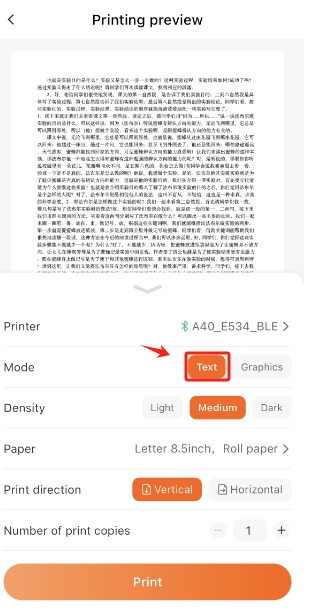
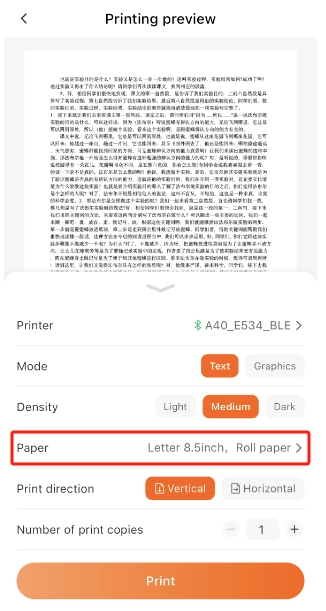
(1) Controleer of de documentmodus is geselecteerd voor het afdrukken, zoals op de afbeelding te zien is:
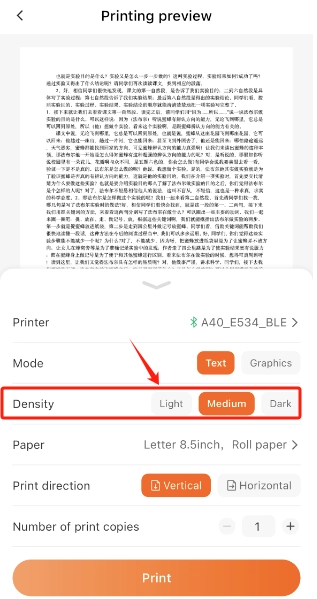
(2) De afdrukdichtheid kan worden aangepast zoals weergegeven in de afbeelding:
5. Het afdrukken van etiketten gaat door op papier zonder dat de afscheuropening wordt bereikt:
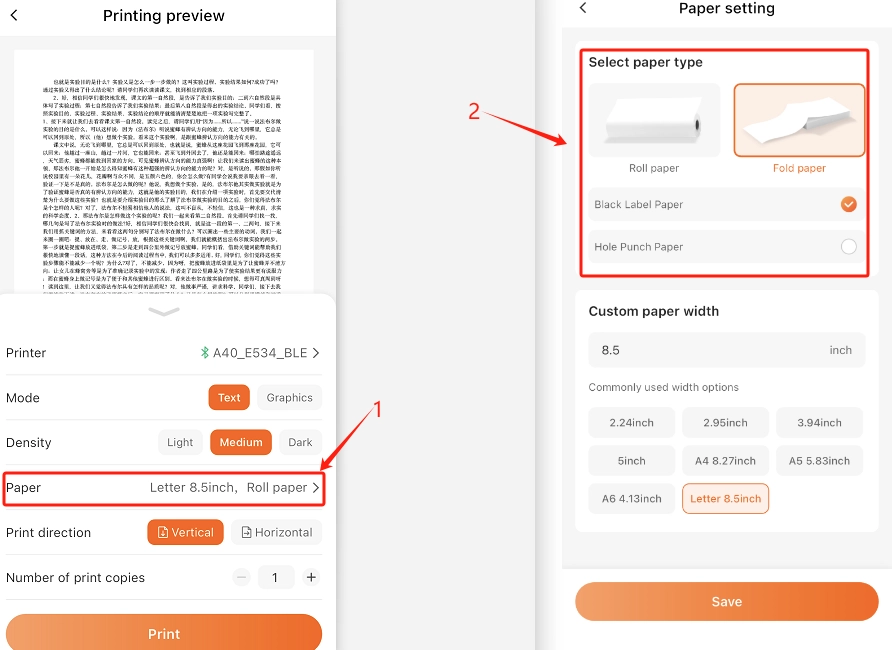
(1) Controleer of de gebruikte verbruiksartikelen overeenkomen – zoals weergegeven in de afbeelding:
(2) Als de verbruiksartikelen niet overeenkomen, vervang ze dan zoals op de afbeelding te zien is:
6. Kan niet opladen
(1) Controleer of de USB-stekker goed is aangesloten en steek deze opnieuw in om te zien of het apparaat kan worden opgeladen.
(2) Controleer of de adapter voldoet aan de specificaties van 5V2A. Zo niet, vervang dan de adapter.
(3) Als het bovenstaande nog steeds niet werkt, vervang dan de USB-kabel en probeer het nogmaals.
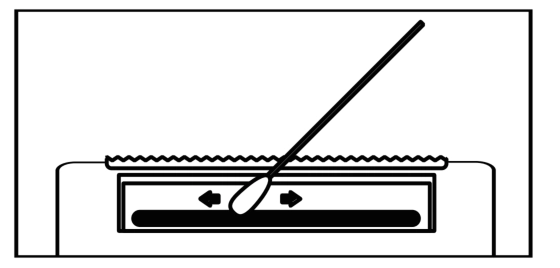
7. Maak de printkop schoon
(1) Schakel de printer uit, open de printerklep en haal het papier eruit.
(2) Doordrenk een katoenen doekje of wattenstaafje met medische alcohol en veeg voorzichtig van het midden naar de rand van de printkop.
(3) Gebruik de printer niet onmiddellijk na het reinigen van de printkop. Wacht 1 tot 2 minuten, en gebruik de printer pas nadat de alcohol volledig is verdampt.
Neem contact met ons op
 Klantenservice
 Zakelijke samenwerking
 Samenwerking met distributeurs