 PT
PT  EN
EN  FR
FR  DE
DE  RU
RU  ES
ES  JA
JA  KO
KO  ID
ID 
Como dominar a impressora de estêncil AiYin: Seu guia completo
Como dominar a impressora de estêncil AiYin: Seu guia completo
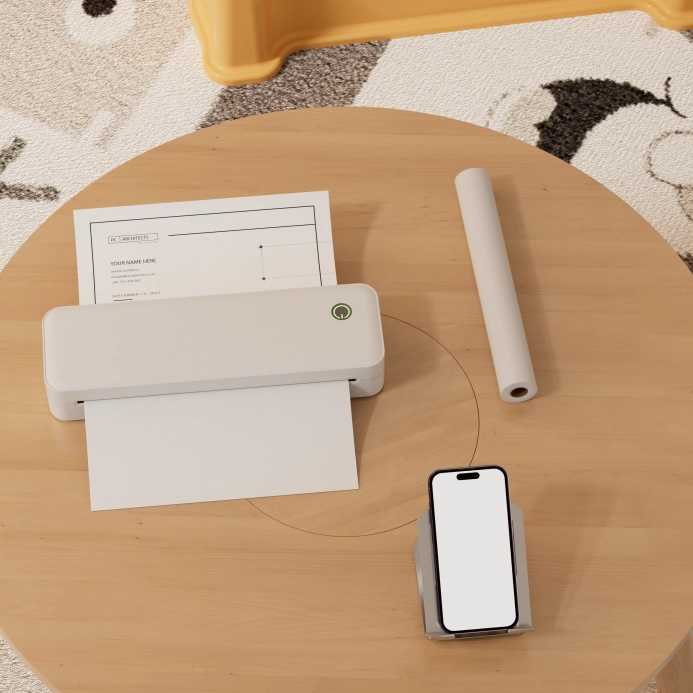
Seja você um profissional em trânsito, um amador ou um educador, nossa impressora térmica A4 portátil é a escolha ideal. Ultraleve e compacta, ela cabe na sua mochila sem esforço, permitindo impressões a qualquer hora e em qualquer lugar. Com conectividade Bluetooth e Type-C, ela se emparelha perfeitamente com seus dispositivos. Abandonando a tinta e o toner, sua tecnologia térmica é ecologicamente correta e não requer manutenção. Com uma resolução de 300 dpi, ele produz textos e gráficos nítidos. De contratos a etiquetas personalizadas e folhas de estudo, ela imprime com facilidade. Atualize sua experiência de impressão - adquira a sua hoje mesmo!
Procedimento
Etapa 1: Fazer o download do aplicativo
Para celular:
Método 1: Procure o aplicativo "AiYin" na App Store® ou no Google Play para fazer o download e instalar.


Método 2:Digitalize o código QR abaixo para fazer o download do aplicativo.

Para desktop: Faça o download em [https://help.aiyin.com] (compatível com Windows/Mac)
Etapa 2: Prepare seu design Ou Documento
Crie seus documentos ou imagens em seu telefone ou computador e salve-os em seu dispositivo.
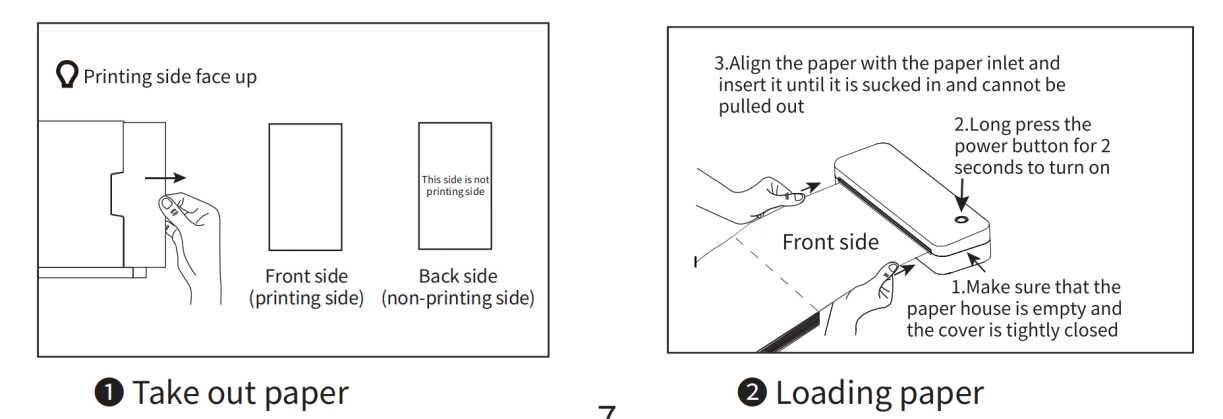
Etapa 3: Colocar o papel
Guia de instalação do rolo de papel
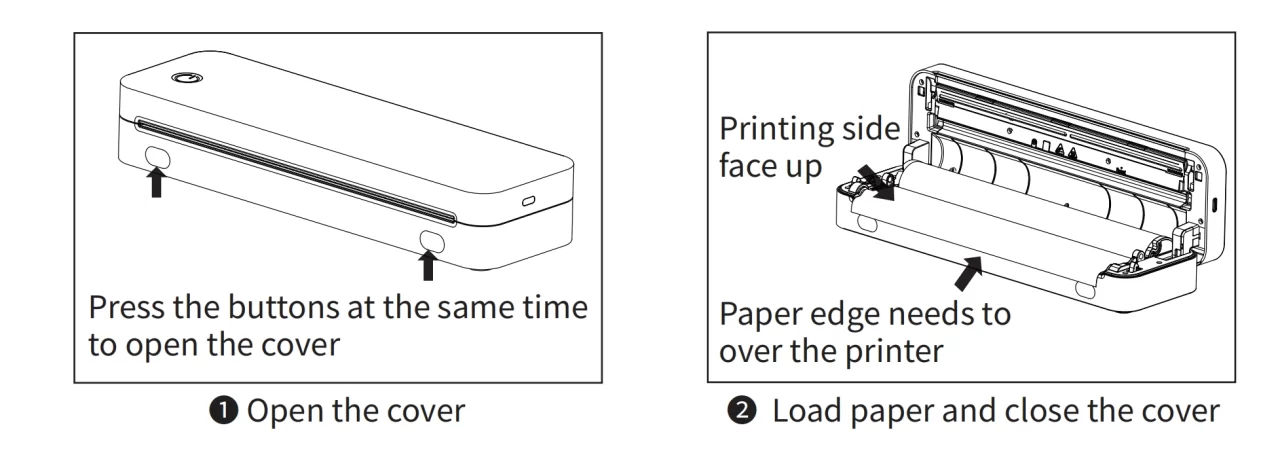
Guia de instalação de papel dobrável(Certifique-se de que não haja nenhum rolo de papel na impressora)
Etapa 4: Impressão via aplicativo móvel
❶i0S: Ative o Bluetooth e permita o acesso ao aplicativo AiYin.
Android: Ative o Bluetooth e a localização e permita o acesso ao aplicativo AiYin.
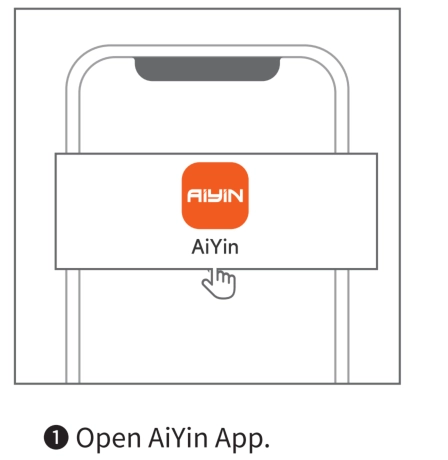
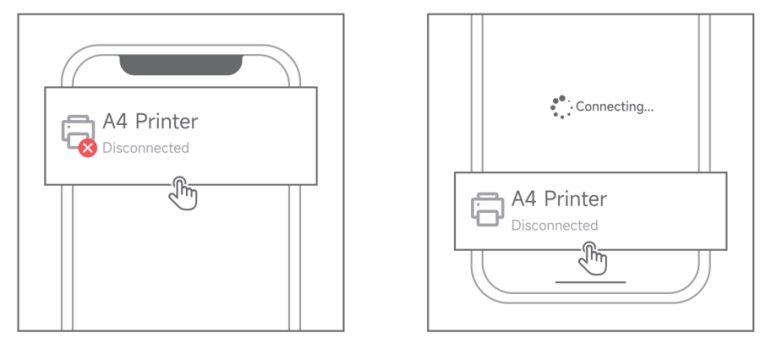
❷Abra o aplicativo AiYin e toque no ícone do dispositivo no canto superior esquerdo, conecte o dispositivo da impressora térmica.
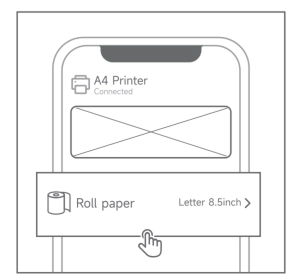
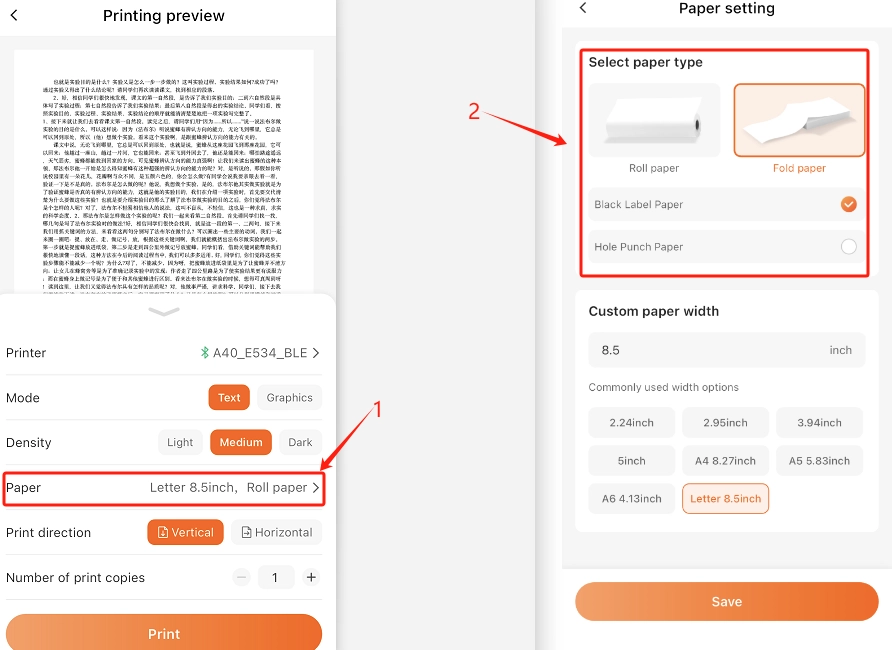
Toque no tipo de papel e na largura do papel. Escolha o tipo de papel e a largura do papel. Toque em salvar (se você precisar personalizar a largura do papel, digite o número na última linha).
❹Escolha a opção de impressão.
Impressão de documentos: Importar arquivo do celular -Word/PDF/Excel/PPT/TXT.
Impressão de imagens: Importar arquivo do álbum de fotos.
Digitalização e impressão: Tire a foto que você precisa imprimir.
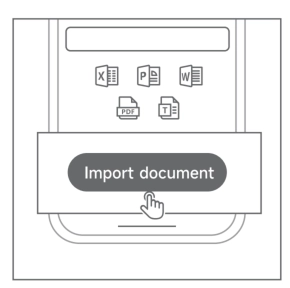
❺Documento de importação
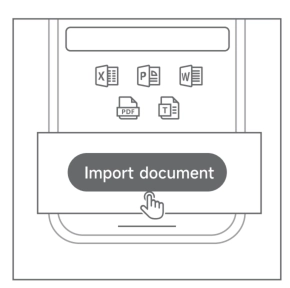
❻Editar e clicar em Imprimir
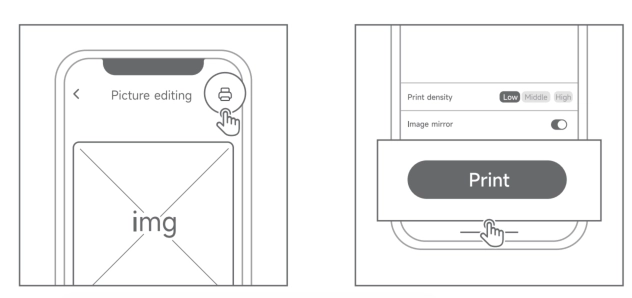
Se você encontrar os problemas a seguir, siga as instruções para solucioná-los.
1. não consegue se conectar à impressora:
(1) Certifique-se de que as permissões de Bluetooth e de localização do telefone estejam ativadas
(2) Certifique-se de que a impressora não esteja conectada a outros dispositivos Bluetooth
(3) Reinicie o dispositivo, o aplicativo móvel e o telefone e tente se conectar novamente
2. não é possível se conectar por meio da leitura do código QR:
(1) Quando o código QR está manchado ou o papel está enrugado, isso pode fazer com que o aplicativo não reconheça totalmente o código QR. Certifique-se de que o papel com o código QR impresso esteja plano e limpo antes de digitalizar e conectar
(2) Se nenhuma das etapas acima resolver o problema, entre em contato com a equipe de atendimento ao cliente
3. imprimir em branco:
Confirme se o papel de impressão está invertido, reinstale o papel na direção correta de acordo com as instruções
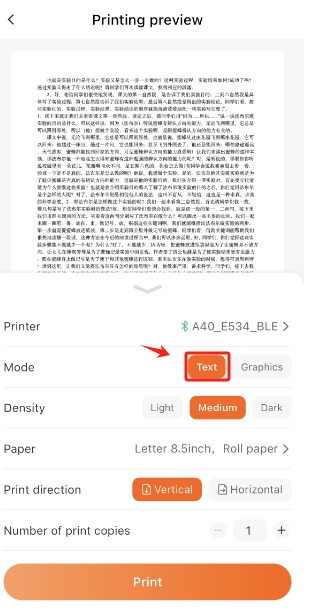
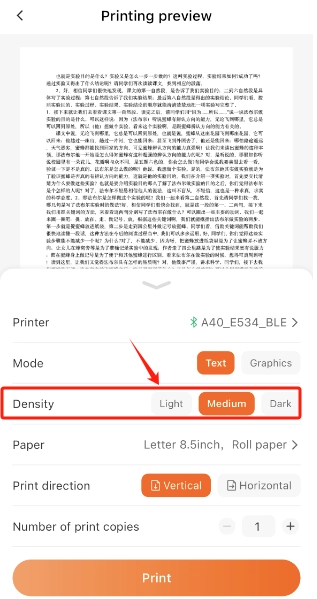
4. a impressão do documento não é clara:
(1) Verifique se o modo de documento está selecionado para impressão, conforme mostrado na figura:.
(2) A densidade de impressão pode ser ajustada conforme mostrado na figura:.
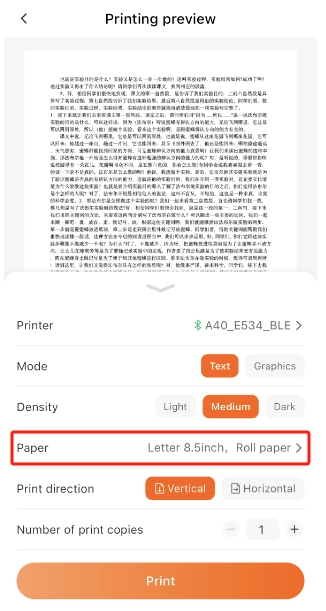
5. a impressão de etiquetas continua no papel sem atingir a porta de corte:
(1) Verifique se os consumíveis usados correspondem - como mostrado na figura:.
(2) Se os consumíveis não corresponderem, troque-os conforme mostrado na imagem::
6. incapaz de cobrar
(1)Verifique se a interface USB está inserida corretamente e conecte-a novamente para ver se pode ser carregada.
(2)Verifique se o adaptador atende aos requisitos de 5V2A. Caso contrário, substitua o adaptador.
(3)Se o procedimento acima ainda não funcionar, substitua o cabo USB e teste novamente.
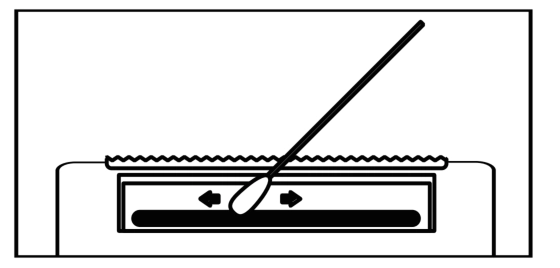
7. limpar o cabeçote da impressora
(1) Desligue a impressora, abra a tampa da impressora e retire o papel.
(2) Molhe um pano de algodão ou um cotonete com álcool medicinal e limpe suavemente ao longo do centro até a periferia do cabeçote da impressora.
(3)Após a limpeza da cabeça da impressora, não a utilize imediatamente. Aguarde de 1 a 2 minutos e, em seguida, use a impressora depois que o álcool tiver evaporado completamente.
Entre em contato conosco
 Serviço pós-venda
 Cooperação comercial